
Cómo Conectar Una Bocina Sonos A Un Celular Por Bluetooth

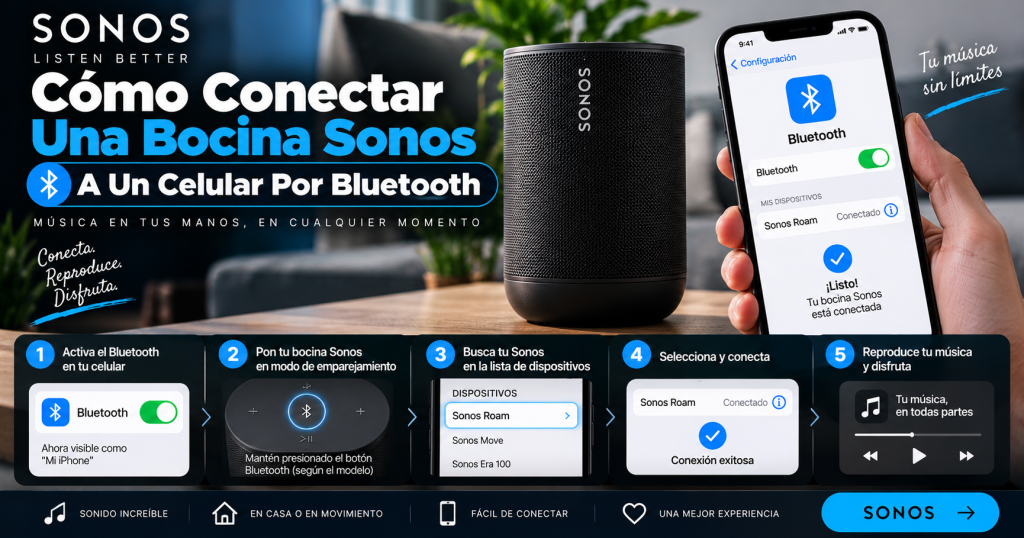
¿Cómo vincular un celular a una bocina Sonos mediante Bluetooth?
Para vincular un celular a una bocina Sonos mediante Bluetooth, debes usar la función Bluetooth integrada en la mayoría de los altavoces Sonos modernos, que actúa como una entrada de audio adicional, no como un método para controlar el sistema Sonos. La vinculación se realiza emparejando el teléfono con el altavoz Sonos desde los ajustes Bluetooth del celular, no desde la aplicación Sonos, y solo funciona si el modelo de bocina tiene Bluetooth habilitado.
No todos los altavoces Sonos admiten Bluetooth. Modelos como el Sonos Move, Roam, Era 100 y Era 300 sí lo incluyen, mientras que los altavoces antiguos como Play:1, Play:3 o Playbar no tienen esta función. Además, el Bluetooth en Sonos funciona como una entrada de audio independiente: cuando el celular está emparejado, el altavoz reproduce lo que envíe el teléfono, pero no se integra con el sistema multiroom ni con la app Sonos para agrupar con otros altavoces.
Cómo activar el modo Bluetooth en la bocina Sonos
Antes de emparejar el celular, el altavoz Sonos debe estar en modo Bluetooth. Esto se hace físicamente en el dispositivo, no desde la app. Si el altavoz no está en modo Bluetooth, el celular no lo detectará al buscar dispositivos cercanos.
- Enciende el altavoz Sonos y asegúrate de que esté conectado a la corriente o tenga batería suficiente.
- Pulsa el botón Bluetooth del altavoz, normalmente situado en la parte posterior o inferior, hasta que el indicador LED parpadee en azul.
- Si el LED no parpadea, mantén pulsado el botón Bluetooth durante unos segundos hasta que entre en modo emparejamiento.
Emparejar el celular con la bocina desde los ajustes Bluetooth
La vinculación se realiza desde el sistema operativo del celular, no desde la aplicación Sonos. Una vez que el altavoz está en modo emparejamiento, el teléfono lo detectará como cualquier otro dispositivo Bluetooth. El nombre que verás suele ser el modelo del altavoz seguido de un número.
- Abre los ajustes de Bluetooth en tu celular y activa la búsqueda de dispositivos cercanos.
- Espera a que aparezca el nombre de tu altavoz Sonos en la lista de dispositivos disponibles.
- Toca el nombre del altavoz para emparejar; si solicita un código, prueba con 0000 o 1234, aunque en la mayoría de los modelos Sonos no se requiere.
Qué hacer si el celular no encuentra o no se conecta a la bocina Sonos
Si el altavoz no aparece en la lista Bluetooth o la conexión falla, el problema suele estar en el estado del modo emparejamiento, en la distancia entre dispositivos o en interferencias. También puede ocurrir que el altavoz esté conectado a otro dispositivo y necesite liberarse.
- Acerca el celular al altavoz Sonos a menos de un metro y asegúrate de que no haya paredes gruesas u otros dispositivos inalámbricos interfiriendo.
- Desactiva y vuelve a activar el Bluetooth del celular, o reinicia el altavoz Sonos apagándolo y encendiéndolo de nuevo.
- Si el altavoz estaba emparejado con otro teléfono, desvincula ese dispositivo desde sus ajustes Bluetooth o mantén pulsado el botón Bluetooth del Sonos para borrar el emparejamiento anterior.
¿Cómo solucionar problemas de conexión Bluetooth entre un altavoz Sonos y un celular?
Para solucionar problemas de conexión Bluetooth entre un altavoz Sonos y un celular, lo primero es entender que la mayoría de los altavoces Sonos no se conectan directamente por Bluetooth clásico: la app Sonos utiliza Wi-Fi o SonosNet para controlar el altavoz, y solo algunos modelos portátiles como Sonos Roam o Sonos Move admiten emparejamiento Bluetooth para reproducir audio desde el celular. Si tu modelo no es portátil o no tiene Bluetooth, el problema no se resuelve con ajustes de Bluetooth, sino restableciendo la conexión de red del sistema Sonos.
Si tienes un modelo compatible con Bluetooth, verifica que el altavoz esté en modo Bluetooth, no en modo Wi-Fi, y que el celular esté a menos de 10 metros sin obstáculos gruesos. En la app Sonos, entra en Ajustes, selecciona el altavoz y activa la opción Bluetooth; en el celular, elimina el emparejamiento antiguo antes de volver a buscar el dispositivo.
Comprobar compatibilidad y estado del altavoz
Antes de cambiar ajustes, confirma que tu altavoz Sonos realmente admite Bluetooth. Los modelos Arc, Beam, One, Five y Playbar no tienen Bluetooth; los modelos Roam, Roam SL, Move y Move 2 sí lo tienen. Si el tuyo no aparece en la lista de dispositivos Bluetooth del celular, probablemente no sea compatible o esté en modo de red.
- Consulta el modelo exacto en la parte inferior del altavoz o en la app Sonos, en Ajustes > Información del producto.
- Si es un modelo portátil, mantén pulsado el botón de encendido o el botón Bluetooth hasta que el LED parpadee en azul.
- Si el LED no parpadea en azul, carga el altavoz durante al menos 30 minutos y repite el intento.
Restablecer la conexión Bluetooth en el celular
Los emparejamientos antiguos o corruptos impiden que el celular encuentre el altavoz. Elimina el dispositivo de la lista Bluetooth del teléfono y desactiva el Bluetooth de otros aparatos cercanos que puedan interferir, como auriculares o relojes inteligentes.
- Abre los ajustes de Bluetooth del celular y olvida o elimina cualquier entrada que mencione Sonos, Roam o Move.
- Apaga y vuelve a encender el Bluetooth del celular, y espera 10 segundos antes de buscar dispositivos.
- Activa el modo de emparejamiento en el altavoz Sonos y selecciónalo en la lista del celular cuando aparezca.
Actualizar y reiniciar el sistema Sonos
Una versión desactualizada de la app Sonos o del firmware del altavoz puede bloquear la conexión Bluetooth. Además, un reinicio de red del altavoz resuelve conflictos internos sin borrar tu cuenta ni tus ajustes de música.
- Actualiza la app Sonos desde la tienda oficial de tu celular y abre la app para que detecte actualizaciones de firmware.
- Desconecta el altavoz de la corriente durante 30 segundos si es un modelo enchufable, o apágalo y enciéndelo si es portátil.
- Si el problema continúa, mantén pulsado el botón de Bluetooth durante 5 segundos hasta que el LED parpadee en rojo y azul para restablecer solo el módulo Bluetooth.
¿Se puede emparejar un altavoz Sonos con un móvil mediante Bluetooth?
Sí, un altavoz Sonos puede emparejarse con un móvil mediante Bluetooth, pero solo si el altavoz concreto dispone de Bluetooth integrado y está configurado para recibir audio por esa vía. Esto excluye a los modelos más antiguos sin conectividad Bluetooth, que únicamente funcionan a través de Wi-Fi mediante la aplicación Sonos. Antes de intentar el emparejamiento, verifica el modelo exacto del altavoz y la versión de firmware instalada. La función Bluetooth suele estar disponible en dispositivos como Sonos Roam, Sonos Move, Sonos Era 100 y Sonos Era 300, entre otros. Si el altavoz solo admite Wi-Fi, no existe un método oficial para forzar la conexión Bluetooth.
Requisitos previos para emparejar por Bluetooth
El emparejamiento Bluetooth no depende únicamente del móvil, sino de que el altavoz Sonos sea compatible y esté en el modo correcto. También influye el sistema operativo del teléfono y si el altavoz ya está configurado en la red Wi-Fi doméstica.
- Comprueba en la aplicación Sonos o en la etiqueta del producto que el modelo incluye Bluetooth.
- Actualiza el firmware del altavoz desde la app Sonos para habilitar o corregir la función Bluetooth.
- Asegúrate de que el móvil tiene el Bluetooth activado y está visible para otros dispositivos.
Cómo activar el modo Bluetooth en el altavoz
Los altavoces Sonos compatibles no emiten Bluetooth de forma permanente. Es necesario activar manualmente el modo de emparejamiento, normalmente mediante un botón físico o desde los ajustes del dispositivo en la aplicación.
- Mantén pulsado el botón Bluetooth del altavoz hasta que el indicador luminoso parpadee en azul.
- Abre la aplicación Sonos, entra en Ajustes, selecciona el altavoz y elige la opción Bluetooth.
- Confirma que el altavoz aparece como disponible para emparejar en el menú Bluetooth del móvil.
Emparejamiento y resolución de fallos comunes
Si el altavoz no aparece en la lista del móvil, el problema suele estar en que ya está conectado a otro dispositivo, en una distancia excesiva o en un modo de espera. En esos casos, conviene reiniciar el proceso o desvincular conexiones previas.
- Desactiva y vuelve a activar el Bluetooth del móvil para reiniciar la búsqueda de dispositivos.
- Elimina el altavoz Sonos de la lista de dispositivos Bluetooth guardados en el teléfono y vuelve a buscarlo.
- Acerca el móvil al altavoz a menos de un metro durante el emparejamiento para evitar interferencias.
Preguntas Frecuentes
¿Cómo conecto una bocina Sonos a mi celular por Bluetooth?
Debes tener un altavoz Sonos compatible con Bluetooth, como el Sonos Roam o el Sonos Move. Abre la app de Sonos, entra en Ajustes > Sistema, selecciona el altavoz y activa la opción Bluetooth. Luego, en los ajustes de tu celular, empareja el dispositivo.
¿Qué modelos de Sonos tienen Bluetooth integrado?
Solo los altavoces portátiles incluyen Bluetooth: Sonos Roam, Roam SL, Move y Move 2. Los modelos fijos como Sonos One, Era 100, Era 300, Arc o Beam no tienen esta función. Si tu modelo no aparece en esta lista, no podrás conectarlo por Bluetooth.
¿Por qué no aparece mi Sonos en el Bluetooth del celular?
Las causas más comunes son que el Bluetooth del altavoz no está activado en la app de Sonos, que el dispositivo ya está emparejado con otro celular o que estás fuera del alcance. Verifica la activación en la app, desactiva el emparejamiento previo y mantén ambos equipos cerca.
¿Puedo usar la bocina Sonos por Bluetooth sin estar en la misma red WiFi?
Sí, en los modelos compatibles el Bluetooth funciona de forma independiente. No necesitas conexión WiFi ni estar en la misma red que el celular. Solo debes completar el emparejamiento inicial una vez y luego podrás reproducir audio directamente desde cualquier lugar.


Deja una respuesta
Contenido Relacionado