
Por Qué Una Bocina Sonos No Se Conecta Por Bluetooth: Causas y Soluciones

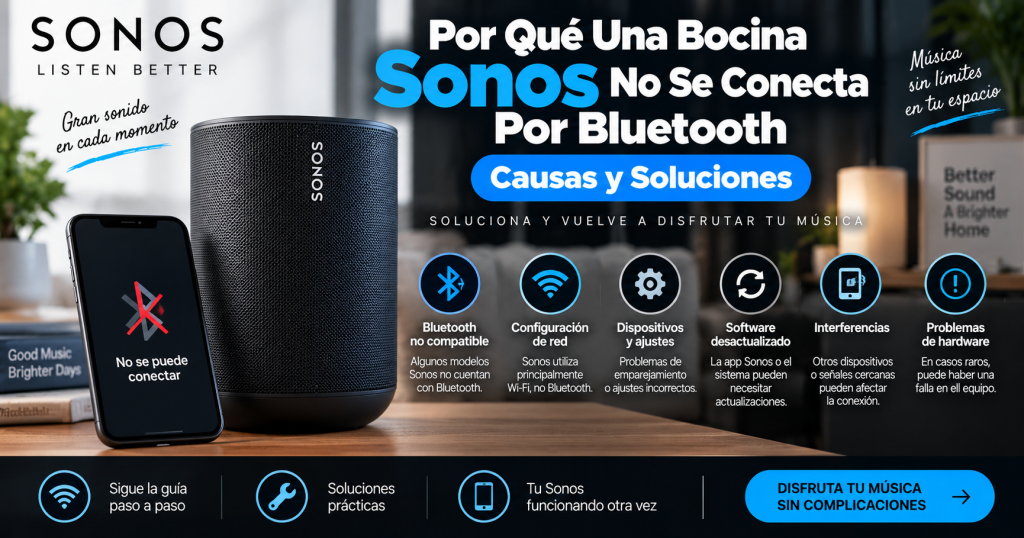
¿Cómo habilitar el Bluetooth en un altavoz Sonos cuando no se conecta?
- ¿Cómo habilitar el Bluetooth en un altavoz Sonos cuando no se conecta?
- ¿Qué impide que una bocina Sonos se conecte por Bluetooth?
- ¿Cómo solucionar problemas de conexión Bluetooth y restablecer una bocina Sonos?
- ¿Cómo vincular altavoces Sonos sin Bluetooth?
-
Preguntas Frecuentes
- ¿Por qué mi altavoz Sonos no aparece como dispositivo disponible en el Bluetooth de mi teléfono?
- ¿Qué diferencia hay entre conectar por Wi-Fi y conectar por Bluetooth en un altavoz Sonos?
- ¿Qué pasos debo seguir si mi Sonos sí tiene Bluetooth pero no logra emparejarse?
- ¿Cuándo conviene contactar al soporte de Sonos por un problema de conexión Bluetooth?
Para habilitar el Bluetooth en un altavoz Sonos que no se conecta, lo primero que debes saber es que no todos los altavoces Sonos tienen Bluetooth. Solo algunos modelos como el Sonos Roam, el Sonos Move (primera y segunda generación) y el Sonos Era 100 y Era 300 incorporan esta función. Si tu altavoz no está en esta lista, no podrás activar Bluetooth porque el hardware no lo incluye. Si tienes uno de esos modelos, el procedimiento habitual es abrir la aplicación Sonos, seleccionar el altavoz, ir a los ajustes del producto y activar el modo Bluetooth.
Pero si no se conecta, el problema suele estar en que el altavoz no está en modo emparejamiento, la aplicación no lo reconoce o el dispositivo emisor (móvil, tablet, ordenador) tiene el Bluetooth desactivado o saturado. En muchos casos, basta con mantener pulsado el botón de Bluetooth del altavoz hasta que el LED parpadee en azul, lo que indica que está listo para emparejarse. Si aun así no aparece, prueba a reiniciar tanto el altavoz como el dispositivo emisor y vuelve a intentarlo.
Verifica si tu altavoz Sonos realmente tiene Bluetooth
No todos los modelos Sonos incluyen Bluetooth. Los altavoces que sí lo tienen son el Sonos Roam, Sonos Move, Sonos Era 100 y Sonos Era 300. Los modelos más antiguos como el Play:1, Play:3, Play:5, Sonos One o Sonos Five no disponen de Bluetooth, por lo que no podrás habilitarlo de ninguna manera. Si tu altavoz es uno de los que sí lo tienen, entonces el problema puede ser de configuración o de estado del dispositivo.
- Comprueba el modelo exacto de tu altavoz en la etiqueta inferior o en la aplicación Sonos, en la sección «Acerca de» o «Información del producto».
- Si tu modelo no aparece en la lista de dispositivos con Bluetooth, no pierdas tiempo intentando activarlo: no es posible.
- Si tu modelo sí tiene Bluetooth, asegúrate de que el firmware esté actualizado desde la aplicación Sonos, ya que algunas versiones antiguas pueden tener errores en la gestión del Bluetooth.
Cómo forzar el modo emparejamiento y comprobar la conexión
Cuando el altavoz tiene Bluetooth pero no se conecta, lo más habitual es que no esté en modo emparejamiento o que el dispositivo emisor no lo detecte correctamente. El modo emparejamiento se activa normalmente manteniendo pulsado el botón de Bluetooth (o el botón de encendido en algunos modelos) hasta que el LED parpadee en azul.
Si el LED no parpadea o se queda fijo, puede que el altavoz esté conectado a otra red Wi-Fi o que tenga un error temporal. También conviene revisar que el dispositivo emisor no esté conectado a otro altavoz Bluetooth y que el Bluetooth esté activado y visible.
- Mantén pulsado el botón de Bluetooth del altavoz Sonos durante unos 5 segundos hasta que el LED parpadee en azul; si no lo hace, apaga y enciende el altavoz y repite.
- En el dispositivo emisor, desactiva y vuelve a activar el Bluetooth, y elimina cualquier emparejamiento previo con el Sonos antes de buscar de nuevo.
- Si el altavoz aparece en la lista de dispositivos disponibles pero no se conecta, selecciónalo y espera unos segundos; si falla, reinicia ambos dispositivos y vuelve a intentarlo.
Soluciones adicionales si el Bluetooth sigue sin funcionar
Si después de comprobar el modelo, actualizar el firmware y forzar el emparejamiento el Bluetooth sigue sin conectarse, puede tratarse de un problema más persistente: interferencias de otros dispositivos, un fallo en el módulo Bluetooth del altavoz o una configuración de red que bloquea la función.
En esos casos, conviene probar con otro dispositivo emisor para descartar que el problema sea del móvil u ordenador. También puedes restablecer el altavoz a valores de fábrica, aunque esto borrará todas tus configuraciones y cuentas asociadas. Si nada funciona, el soporte técnico de Sonos puede determinar si hay un fallo de hardware.
- Prueba a emparejar el altavoz Sonos con otro teléfono, tablet u ordenador para comprobar si el fallo es del dispositivo emisor original.
- Restablece el altavoz Sonos a configuración de fábrica siguiendo las instrucciones del fabricante para tu modelo concreto, y vuelve a configurarlo desde cero.
- Si tras el restablecimiento el Bluetooth sigue sin funcionar, contacta con el soporte oficial de Sonos y proporciona el modelo, la versión de firmware y los pasos que ya has realizado.
¿Qué impide que una bocina Sonos se conecte por Bluetooth?
Los altavoces Sonos no se conectan por Bluetooth porque, en la mayoría de sus modelos, este protocolo no forma parte del diseño del producto: Sonos ha basado históricamente su funcionamiento en Wi-Fi para reproducir audio en red, sincronizar varios altavoces y ofrecer servicios de streaming.
Por eso, cuando un usuario intenta emparejar un altavoz Sonos por Bluetooth y no aparece en la lista de dispositivos, lo más habitual no es un fallo puntual, sino una limitación propia del equipo. La excepción son los modelos que sí incorporan Bluetooth, como algunos de la gama portátil y ciertos altavoces compatibles con Bluetooth de baja energía para configuración o transmisión, por lo que el comportamiento depende del modelo concreto.
Diferencia entre modelos compatibles y no compatibles con Bluetooth
No todos los altavoces Sonos funcionan igual. Algunos modelos incluyen Bluetooth para reproducir audio directamente desde el móvil u ordenador, mientras que otros solo se controlan por Wi-Fi y por la aplicación Sonos. Además, en los modelos que sí tienen Bluetooth, este puede usarse para transmitir música o también para tareas de configuración inicial, según el diseño del fabricante. Por eso, antes de asumir que hay un problema, conviene confirmar si el altavoz concreto admite Bluetooth como función de reproducción.
- Comprueba el modelo exacto del altavoz en la base, la caja o la aplicación Sonos para verificar si figura entre los que incluyen Bluetooth.
- Revisa la ficha técnica oficial del producto, porque en algunos casos el Bluetooth solo sirve para configuración y no para reproducir audio.
- Ten en cuenta que los altavoces Sonos antiguos o de instalación fija suelen depender exclusivamente de la red Wi-Fi.
Cómo verificar si el problema es de compatibilidad o de configuración
Si el modelo sí admite Bluetooth, el fallo puede estar en el modo de emparejamiento, en la distancia entre dispositivos o en el estado del altavoz. En cambio, si el modelo no lo admite, ninguna maniobra de reinicio o de búsqueda de dispositivos hará que aparezca por Bluetooth. Distinguir entre una limitación del hardware y un error de configuración evita perder tiempo con pasos que no corresponden.
- Activa el modo de emparejamiento Bluetooth en el altavoz si el modelo lo permite y mantén el dispositivo móvil a menos de un metro durante la búsqueda.
- Comprueba en la aplicación Sonos si el altavoz está correctamente encendido, actualizado y conectado a la misma red que el teléfono cuando se use el control por Wi-Fi.
- Si el altavoz no aparece en la lista Bluetooth después de varios intentos, consulta el manual oficial para confirmar si esa función existe realmente en tu modelo.
Alternativas cuando el altavoz no admite Bluetooth
Cuando el altavoz Sonos no tiene Bluetooth, la forma prevista de usarlo es mediante Wi-Fi y la aplicación Sonos. Esto permite reproducir música desde servicios compatibles, desde una biblioteca local o desde otros dispositivos de la red, aunque no sea una conexión Bluetooth directa. Si lo que se busca es enviar audio desde un dispositivo sin depender del Wi-Fi, puede ser necesario usar una entrada auxiliar, un adaptador compatible o un altavoz diferente, siempre según las conexiones disponibles en el modelo.
- Usa la aplicación Sonos para configurar y reproducir contenido por Wi-Fi, que es el método principal de estos altavoces.
- Comprueba si el modelo dispone de entrada de línea o de otra conexión física que permita conectar una fuente externa.
- Si la prioridad es el Bluetooth, valora un modelo Sonos que sí lo incorpore o un altavoz de otra marca con esa función integrada.
¿Cómo solucionar problemas de conexión Bluetooth y restablecer una bocina Sonos?
Para solucionar problemas de conexión Bluetooth en una bocina Sonos y restablecerla, primero debes saber que Sonos no utiliza Bluetooth para reproducir audio en la mayoría de sus modelos; la conexión principal es por Wi-Fi.
El Bluetooth solo está disponible en modelos específicos como el Sonos Roam, Move, Move 2 y el antiguo Sonos Play:1 en modo limitado, además de algunos modelos con adaptador. Si tu bocina no aparece en Bluetooth, lo más probable es que estés intentando emparejar un modelo sin esa función o que el modo Bluetooth no esté activado.
Para restablecerla, el procedimiento varía según el modelo: en la mayoría se mantiene pulsado el botón de encendido o el botón de emparejamiento durante unos 5 segundos, aunque en modelos como el Roam se hace una combinación específica que se detalla más abajo. Si el problema persiste tras el reinicio, puede deberse a la red Wi-Fi, a la aplicación Sonos desactualizada o a un fallo del firmware.
Diferencia entre problemas de Bluetooth y problemas de red en Sonos
Antes de aplicar cualquier solución, conviene identificar si el problema es realmente de Bluetooth o si es de conectividad de red, porque Sonos prioriza Wi-Fi para el sistema multiroom y solo usa Bluetooth como modo adicional. Muchos usuarios confunden la ausencia de la bocina en el menú Bluetooth con un fallo del altavoz, cuando en realidad el dispositivo no está en modo Bluetooth o el modelo no lo soporta.
- Verifica en la app Sonos, dentro de Ajustes del producto, si tu modelo incluye la opción Bluetooth; si no aparece, ese modelo no tiene esa función y el fallo no es solucionable por esa vía.
- Comprueba si el LED de la bocina parpadea en azul, lo que indica modo de emparejamiento Bluetooth activo; si parpadea en blanco o verde, está en modo Wi-Fi o listo para configurar.
- Confirma que el dispositivo emisor (móvil, tablet u ordenador) tiene el Bluetooth activado, está desbloqueado y dentro del radio de alcance de unos 10 metros sin obstáculos gruesos.
Cómo reiniciar y restablecer una bocina Sonos correctamente
El reinicio y el restablecimiento de fábrica son dos acciones distintas: el reinicio conserva la configuración y suele resolver bloqueos temporales, mientras que el restablecimiento de fábrica borra todos los ajustes y requiere volver a configurar la bocina. El procedimiento depende del modelo, así que debes consultar el manual específico, pero los pasos generales son similares en la mayoría de altavoces Sonos.
- Para un reinicio simple, desconecta la corriente durante 10 segundos y vuelve a conectarla; en modelos portátiles como Roam o Move, mantén pulsado el botón de encendido 5 segundos hasta que el LED se apague y vuelva a encenderse.
- Para restablecer de fábrica, mantén pulsado el botón de emparejamiento o el de encendido durante al menos 5 segundos hasta que el LED parpadee en ámbar y blanco, luego suelta y espera a que parpadee en verde, lo que indica que está listo para configurarse de nuevo.
- En modelos sin botón físico accesible, como el Sonos One o Play:1, el restablecimiento se hace desde la app Sonos en Ajustes del producto, opción Restablecer, o manteniendo pulsado el botón de unión durante 5 segundos con el altavoz encendido.
Qué hacer si el problema persiste tras el reinicio
Si después de reiniciar o restablecer la bocina el Bluetooth sigue fallando, el origen puede estar en la app, el firmware o la red doméstica. En ese caso, conviene actuar sobre el entorno antes de dar el dispositivo por defectuoso, y tener en cuenta que el soporte oficial de Sonos puede ser necesario si el LED muestra un patrón de error específico.
- Actualiza la app Sonos a la última versión disponible en tu tienda de aplicaciones y comprueba en Ajustes del sistema si hay una actualización de firmware pendiente para el altavoz.
- Elimina el dispositivo Bluetooth de la lista de dispositivos emparejados en tu móvil u ordenador, desactiva y reactiva el Bluetooth, y vuelve a buscar la bocina desde cero.
- Si el LED de la bocina parpadea en rojo o permanece apagado tras varios intentos, contacta con el soporte de Sonos indicando el modelo exacto y el patrón del LED, ya que podría tratarse de un fallo de hardware no solucionable por software.
¿Cómo vincular altavoces Sonos sin Bluetooth?
Los altavoces Sonos no utilizan Bluetooth para vincularse entre sí ni para reproducir audio desde tu red doméstica; su sistema funciona a través de Wi-Fi.
Para vincular varios altavoces Sonos sin Bluetooth, debes configurarlos todos en la misma red Wi-Fi usando la aplicación oficial Sonos (disponible para iOS, Android, Windows y macOS). Una vez que cada altavoz esté conectado a esa red, la app te permite agruparlos o emparejarlos para que reproduzcan la misma música de forma sincronizada.
El proceso exacto varía ligeramente según el modelo de altavoz (por ejemplo, no es lo mismo un Sonos One que un Era 100 o un Move) y según si estás creando un par estéreo, un sistema surround o simplemente un grupo temporal de reproducción. En todos esos casos, Bluetooth no interviene: la agrupación se realiza por red local.
Cómo preparar la red y la aplicación Sonos antes de agrupar
Para que el vínculo funcione, todos los altavoces deben estar encendidos, actualizados y conectados a la misma red Wi-Fi que tu teléfono o tableta. La aplicación Sonos actúa como centro de control y detección. Si un altavoz no aparece en la app, no podrás agruparlo. Además, algunos modelos antiguos pueden requerir el modo Boost o una conexión por cable Ethernet si la señal Wi-Fi es débil, pero eso no cambia el hecho de que el vínculo se hace por red, no por Bluetooth.
- Descarga o actualiza la aplicación Sonos en tu dispositivo móvil u ordenador y asegúrate de que la cuenta de Sonos sea la misma para todos los altavoces.
- Conecta cada altavoz a la corriente, espera a que la luz superior deje de parpadear y sigue las instrucciones de la app para añadirlo a tu sistema Sonos en la red Wi-Fi correcta.
- Comprueba en la app, dentro de Ajustes del sistema, que todos los altavoces aparecen como «Conectados» a la misma red y no como «Sin conexión» o en una red distinta.
Cómo agrupar o emparejar altavoces Sonos una vez conectados
Con los altavoces ya visibles en la app, tienes dos formas principales de vincularlos: agrupar para reproducir la misma música en varios altavoces a la vez, o emparejar dos altavoces idénticos para crear un par estéreo (izquierdo y derecho). También puedes añadir dos traseros y un altavoz central para surround si tu modelo y la app lo permiten. La opción de agrupar es temporal y se puede deshacer; el emparejamiento estéreo o surround suele ser una configuración más permanente dentro de la app.
- Abre la app Sonos, selecciona el altavoz que quieres usar como principal, toca el icono de volumen o de grupo y elige «Agregar altavoces» o «Agrupar»; marca los altavoces que quieras añadir a ese grupo y confirma.
- Para un par estéreo, entra en Ajustes del sistema, selecciona uno de los dos altavoces compatibles, elige «Crear par estéreo» y sigue las indicaciones para asignar izquierda y derecha.
- Para surround, selecciona el altavoz principal o la barra de sonido, entra en Ajustes del sistema, elige «Configurar surround» y añade los altavoces traseros compatibles según las instrucciones de la app.
Limitaciones, alternativas y comprobaciones útiles
No todos los modelos Sonos se pueden emparejar entre sí: el par estéreo requiere dos unidades del mismo modelo, y el surround exige altavoces compatibles con esa función. Además, si estás intentando vincular un altavoz Sonos a un dispositivo que solo tiene Bluetooth, como un teléfono sin Wi-Fi o un reproductor antiguo, no podrás hacerlo mediante Bluetooth porque Sonos no usa ese protocolo para la reproducción principal.
En ese caso, la alternativa es usar la entrada de línea (si el modelo la tiene), un adaptador Sonos Port o conectar el dispositivo a la red mediante Wi-Fi. Si la app no detecta un altavoz, conviene revisar la contraseña de la red, reiniciar el router y el altavoz, y verificar que no haya interferencias graves.
- Comprueba en la web oficial de Sonos si tus modelos concretos admiten par estéreo o surround, ya que modelos de distintas generaciones o familias pueden no ser compatibles entre sí para esas funciones.
- Si no tienes Wi-Fi disponible, considera usar un Sonos Port, un Sonos Amp o la entrada auxiliar de un altavoz compatible para enviar audio desde otro dispositivo, aunque eso no vincula varios altavoces Sonos entre sí por Bluetooth.
- Si tras seguir los pasos un altavoz sigue sin aparecer o no se agrupa, reinicia el router, reinicia el altavoz desconectándolo 30 segundos de la corriente y vuelve a abrir la app; si persiste, contacta con el soporte oficial de Sonos indicando modelo, versión de la app y mensaje de error concreto.
Preguntas Frecuentes
¿Por qué mi altavoz Sonos no aparece como dispositivo disponible en el Bluetooth de mi teléfono?
Porque la mayoría de los altavoces Sonos no funcionan como receptores Bluetooth convencionales para reproducir audio desde el teléfono. Su sistema está diseñado para operar mediante Wi-Fi y la aplicación Sonos, no como una bocina Bluetooth estándar. Si tu modelo incluye Bluetooth, este suele emplearse para configuración inicial o para transmitir audio hacia otros dispositivos compatibles, no para recibir música del móvil. Verifica en la app si tu equipo admite Bluetooth y actívalo desde allí antes de buscarlo en los ajustes del teléfono.
¿Qué diferencia hay entre conectar por Wi-Fi y conectar por Bluetooth en un altavoz Sonos?
La conexión Wi-Fi es el método principal y recomendado para los altavoces Sonos, ya que permite reproducir música en varias habitaciones, usar servicios de streaming y controlar todo desde la aplicación. El Bluetooth, cuando está disponible, ofrece una conexión directa y puntual desde un dispositivo cercano, pero suele limitar funciones como la reproducción multisala o el control por voz. Además, la calidad y estabilidad pueden variar según la distancia y las interferencias. Por eso, para un uso completo del sistema Sonos, conviene priorizar siempre la red Wi-Fi.
¿Qué pasos debo seguir si mi Sonos sí tiene Bluetooth pero no logra emparejarse?
Primero confirma que el modo Bluetooth esté activado desde la aplicación Sonos y que el altavoz esté encendido y actualizado. Luego, en tu teléfono, elimina el dispositivo de la lista de emparejamientos anteriores y reinicia ambos equipos. Mantén una distancia corta, sin paredes ni obstáculos, y asegúrate de que no haya otros dispositivos interfiriendo. Si aun así no aparece, restablece el altavoz según las instrucciones del fabricante y vuelve a intentarlo. En algunos modelos, el emparejamiento solo es posible desde la app, no desde los ajustes del sistema operativo.
¿Cuándo conviene contactar al soporte de Sonos por un problema de conexión Bluetooth?
Si tras reiniciar el altavoz, actualizar la aplicación y probar con otro dispositivo el emparejamiento sigue fallando, es momento de contactar al soporte oficial. También si el equipo nunca aparece en la lista Bluetooth pese a que el modelo debería admitirlo, o si presenta reinicios, luces de error o comportamientos anómalos. Antes de escribir, ten a mano el modelo exacto, la versión de la app y los pasos que ya intentaste. Esto agiliza el diagnóstico y permite descartar fallos de hardware cubiertos por la garantía vigente.


Deja una respuesta
Contenido Relacionado