
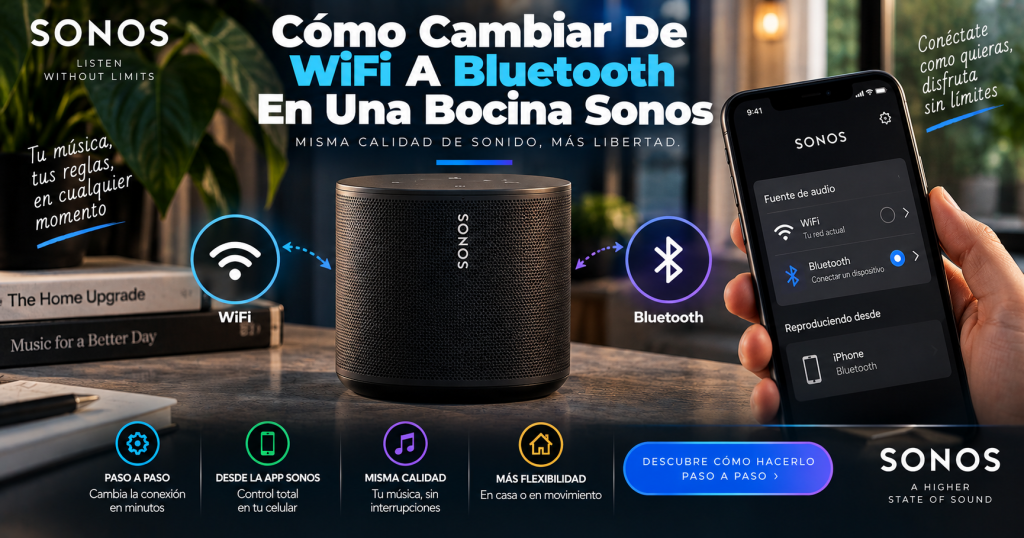
Cómo Cambiar De WiFi A Bluetooth En Una Bocina Sonos

- Modelos compatibles con Bluetooth y cómo comprobarlo
- Pasos para activar y usar el modo Bluetooth
- ¿Cómo alternar entre Wi-Fi y Bluetooth en una bocina Sonos?
- ¿Cómo restablecer una bocina Sonos al cambiar de WiFi a Bluetooth?
- ¿Cómo cambiar la conexión WiFi a Bluetooth en una bocina Sonos?
-
Preguntas Frecuentes
- ¿La bocina Sonos conserva la configuración de WiFi si la uso solo con Bluetooth?
- ¿Puedo usar una bocina Sonos con Bluetooth sin haberla configurado antes en la aplicación?
- ¿Qué hago si el Bluetooth de mi Sonos no aparece en la lista de dispositivos disponibles?
- ¿Hay diferencia de calidad de sonido entre escuchar música por WiFi o por Bluetooth en una Sonos?
Las bocinas Sonos no permiten un cambio permanente de WiFi a Bluetooth. Lo que sí existe es la función Bluetooth, que puedes activar temporalmente en los modelos compatibles (como Sonos Move, Roam, Era 100 y Era 300) para emparejar un dispositivo y reproducir audio directamente, sin usar la red WiFi.
La bocina mantiene su configuración de WiFi y su sistema Sonos, y el Bluetooth funciona como un modo adicional que se activa y se desactiva manualmente. Si tu bocina es un modelo sin Bluetooth (por ejemplo, One, One SL, Play:1 o Play:5), no es posible habilitarlo, porque el hardware no lo incluye.
Modelos compatibles con Bluetooth y cómo comprobarlo
No todas las bocinas Sonos tienen Bluetooth. La compatibilidad depende del modelo y, en algunos casos, de la generación. Antes de intentar cualquier cambio, conviene confirmar si tu dispositivo admite Bluetooth para no buscar opciones inexistentes en la aplicación.
- Verifica el modelo exacto en la app Sonos, en Ajustes del sistema, o en la etiqueta inferior del producto; los modelos con Bluetooth incluyen Move, Move 2, Roam, Roam SL, Era 100 y Era 300.
- Si tu bocina es One, One SL, Play:1, Play:3, Play:5, Playbase o Playbar, no dispone de Bluetooth y no hay forma de activarlo.
- Ten en cuenta que los modelos Arc, Arc SL, Beam y Sub tampoco incorporan Bluetooth como modo de reproducción independiente en la mayoría de sus versiones.
| Situación o modelo | Qué esperar al cambiar de WiFi a Bluetooth |
|---|---|
| Bocina con Bluetooth nativo (por ejemplo, gamas recientes) | La bocina sale del sistema multiroom y pasa a recibir audio del dispositivo emparejado; se puede volver al WiFi desde la app. |
| Bocina sin Bluetooth (modelos antiguos o solo WiFi) | No es posible el cambio directo; se necesita WiFi o una solución externa para enviar audio. |
| Uso en exteriores o sin red disponible | El Bluetooth permite reproducir sin depender de la red, pero se pierde la sincronización con otras bocinas y el control multiroom. |
Pasos para activar y usar el modo Bluetooth
En los modelos compatibles, el cambio no se hace desde la configuración de red, sino activando el modo Bluetooth en la propia bocina. La app Sonos solo se usa para la configuración inicial y para algunas preferencias, pero el emparejamiento se realiza desde los ajustes de tu teléfono, tableta u ordenador.
- En la bocina, mantén pulsado el botón de Bluetooth o el botón de encendido, según el modelo, hasta que el indicador luminoso parpadee en azul, lo que indica que está en modo de emparejamiento.
- En tu dispositivo, abre los ajustes de Bluetooth, busca la bocina Sonos en la lista de dispositivos disponibles y selecciónala para emparejar.
- Una vez emparejada, reproduce el audio desde cualquier aplicación; si quieres volver al modo WiFi y al sistema Sonos, desactiva el Bluetooth en el dispositivo o cambia la fuente en la bocina.
Qué esperar y limitaciones del modo Bluetooth
El modo Bluetooth ofrece reproducción directa, pero con limitaciones frente al WiFi: no hay sincronización multihabitación, la calidad puede ser inferior y el control desde la app Sonos es reducido. Además, si la bocina ya está configurada en una red WiFi, el Bluetooth no sustituye esa conexión, sino que la complementa temporalmente.
- Al usar Bluetooth, la bocina no se integra con otros altavoces Sonos para reproducir en grupo ni responde a comandos de voz si el micrófono está desactivado.
- El alcance del Bluetooth es limitado, generalmente unos 10 metros sin obstáculos, por lo que mantener el dispositivo emisor cerca mejora la estabilidad.
- Para volver al funcionamiento normal, basta con salir del modo Bluetooth o apagar y encender la bocina; la configuración de WiFi se conserva y no necesita reconfigurarse.
¿Cómo alternar entre Wi-Fi y Bluetooth en una bocina Sonos?
Alternar entre Wi-Fi y Bluetooth en una bocina Sonos no funciona como en un altavoz convencional, donde basta pulsar un botón para cambiar de modo. En los productos Sonos, el Wi-Fi es el sistema principal de conexión: el altavoz se une a tu red doméstica y desde ahí se controla y se reproducen los contenidos. El Bluetooth, en cambio, solo está disponible en los modelos compatibles (como los de la gama Roam, Move, Era 100 y Era 300, entre otros), y se activa como una entrada adicional, no como un reemplazo permanente del Wi-Fi. Por eso, lo que realmente se alterna no es un «modo» del altavoz, sino la entrada que estás usando para reproducir: o el sistema Sonos por Wi-Fi, o una conexión Bluetooth directa con un dispositivo móvil.
Qué determina si puedes alternar entre Wi-Fi y Bluetooth
No todas las bocinas Sonos permiten este cambio. La función Bluetooth llegó a modelos relativamente recientes, así que lo primero es confirmar que tu equipo la admite. Además, el Bluetooth solo se puede usar cuando el altavoz está encendido y, por lo general, no es necesario estar conectado a la red Wi-Fi para emparejarlo, aunque sí influye en el control mediante la aplicación Sonos.
- Verifica en las especificaciones o en la app Sonos que tu modelo incluye Bluetooth; los altavoces antiguos que solo funcionan por Wi-Fi no podrán alternar.
- Comprueba que el altavoz tiene batería suficiente o está enchufado, ya que en modelos portátiles el modo Bluetooth suele consumir más energía.
- Confirma si el altavoz está vinculado a tu sistema Sonos mediante Wi-Fi, porque eso determina qué opciones verás en la aplicación para cambiar de entrada.
Cómo cambiar de Wi-Fi a Bluetooth (y de Bluetooth a Wi-Fi)
El procedimiento habitual no se hace desde un interruptor físico, sino desde la aplicación Sonos o desde los controles del propio altavoz. En términos generales, cuando quieres usar Bluetooth activas el modo de emparejamiento y conectas el móvil; cuando quieres volver a Wi-Fi, simplemente seleccionas el altavoz dentro del sistema Sonos en la app y eliges el contenido que quieras reproducir por la red.
- Para pasar a Bluetooth, mantén pulsado el botón correspondiente (en modelos como Roam o Move suele ser el de encendido o un botón específico) hasta que el LED parpadee en azul y el altavoz aparezca en los ajustes Bluetooth de tu dispositivo.
- Para volver a Wi-Fi, abre la app Sonos, selecciona la habitación o el altavoz y elige una fuente de audio de Sonos; en ese momento el altavoz prioriza la conexión de red y el Bluetooth pasa a segundo plano.
- Si el altavoz no responde al cambio, apágalo y enciéndelo de nuevo, o desde la app ve a Ajustes del producto y revisa que la conexión Wi-Fi siga activa antes de reintentar la reproducción por red.
Recomendaciones y limitaciones a tener en cuenta
El comportamiento exacto varía según el modelo, la versión de la aplicación Sonos y el firmware instalado, por lo que los botones y menús pueden no ser idénticos en todos los casos. Además, mientras reproduces por Bluetooth, algunas funciones del ecosistema Sonos, como agrupar varias habitaciones o usar servicios de música integrados, quedan limitadas. No conviene asumir que el cambio es instantáneo ni que funciona igual en cualquier altavoz de la marca.
- Si necesitas agrupar varias bocinas o reproducir música en varias habitaciones, usa siempre Wi-Fi, ya que el Bluetooth solo cubre un dispositivo a la vez.
- Actualiza la aplicación Sonos y el firmware del altavoz desde los ajustes del sistema para asegurarte de que los controles de entrada estén disponibles y funcionen correctamente.
- Si tras varios intentos el altavoz no alterna entre Wi-Fi y Bluetooth, reinícialo y, si el problema persiste, consulta el soporte oficial indicando el modelo exacto, porque no todos los dispositivos admiten las mismas funciones.
¿Cómo restablecer una bocina Sonos al cambiar de WiFi a Bluetooth?
Restablecer una bocina Sonos al pasar de WiFi a Bluetooth no se logra con un único botón ni con un procedimiento universal: Sonos es un sistema diseñado principalmente para funcionar en red WiFi, y la mayoría de sus altavoces no reproduce audio por Bluetooth de forma nativa.
Lo que suele ocurrir es que el usuario cambia de red WiFi (o intenta usar Bluetooth) y el altavoz deja de responder, aparece como no conectado o no se encuentra en la aplicación. En esos casos, lo habitual es restablecer el dispositivo a sus valores de fábrica y volver a configurarlo desde la aplicación Sonos; ese restablecimiento borra la configuración de red anterior y permite iniciar una conexión nueva.
Si el modelo concreto admite Bluetooth (por ejemplo, Sonos Roam, Move o Era 100/300 en determinadas versiones), el Bluetooth se activa desde la app una vez configurado el altavoz, no sustituye al WiFi ni convierte al dispositivo en un altavoz Bluetooth permanente.
Qué significa realmente cambiar de WiFi a Bluetooth en un Sonos
Sonos no funciona como un altavoz Bluetooth convencional que se empareja directamente desde los ajustes del teléfono. La conexión principal del sistema es por WiFi, y el Bluetooth, cuando existe en el modelo, es una función secundaria que se habilita desde la aplicación Sonos.
Por eso, cambiar de red WiFi no equivale a pasar a Bluetooth: si la red cambia, el altavoz pierde su configuración y hay que restablecerlo o actualizarlo. Además, el procedimiento exacto varía según el modelo, la generación y la versión de la aplicación.
- Verificar si el modelo concreto dispone de Bluetooth integrado: no todos los altavoces Sonos lo incorporan, y algunos solo lo activan mediante actualización de firmware.
- Comprobar en la aplicación Sonos si el altavoz aparece como no conectado o fuera de la red, ya que eso indica que la configuración WiFi anterior ya no es válida.
- Confirmar la versión de la aplicación y del firmware del altavoz, porque los menús y las opciones de restablecimiento cambian entre versiones.
Cómo restablecer el altavoz Sonos paso a paso
El restablecimiento de fábrica es la vía más fiable cuando el altavoz ya no se conecta a la nueva red WiFi. Debes tener en cuenta que este proceso borra la configuración de red, las cuentas de música vinculadas y las agrupaciones con otros altavoces. El método exacto depende del modelo: algunos se restablecen manteniendo pulsado un botón trasero, otros combinando botones, y otros desde el menú de la aplicación. Antes de hacerlo, conviene comprobar que el altavoz tiene corriente y que el teléfono está cerca.
- Desenchufar el altavoz, esperar unos segundos y volver a enchufarlo para asegurar que arranca limpio antes del restablecimiento.
- Mantener pulsado el botón de restablecimiento o la combinación indicada por el fabricante para ese modelo hasta que el indicador luminoso parpadee en el color que indica modo de configuración.
- Abrir la aplicación Sonos, eliminar el altavoz si aún aparece listado y añadirlo de nuevo como dispositivo nuevo siguiendo el asistente de configuración.
Qué hacer después y cuándo no basta con restablecer
Tras el restablecimiento, el altavoz vuelve a estar listo para configurarse, pero no se conecta solo a Bluetooth ni cambia de red automáticamente. Si el modelo admite Bluetooth, deberás activarlo desde la aplicación una vez completada la configuración WiFi. Si el objetivo real es usar el altavoz sin WiFi, solo los modelos compatibles permitirán reproducir por Bluetooth, y en algunos casos con limitaciones de funciones. Si tras varios intentos el altavoz no aparece en la aplicación ni responde al restablecimiento, puede tratarse de un fallo de hardware o de incompatibilidad con la red nueva, y sería recomendable contactar con el soporte oficial de Sonos.
- Volver a configurar el altavoz en la nueva red WiFi desde la aplicación Sonos antes de intentar usar Bluetooth, porque la app es el canal habitual para activar esa función.
- Activar Bluetooth desde los ajustes del altavoz en la aplicación Sonos, si el modelo lo permite, y emparejarlo después desde el dispositivo móvil.
- Contactar con el soporte de Sonos si el altavoz no responde al restablecimiento, no aparece en la aplicación o el indicador luminoso muestra un patrón de error persistente.
¿Cómo cambiar la conexión WiFi a Bluetooth en una bocina Sonos?
Las bocinas Sonos no tienen un modo que permita cambiar la conexión WiFi por Bluetooth. Son dos formas de conectividad independientes: el WiFi se usa para integrar la bocina en el sistema Sonos y reproducir en red, mientras que el Bluetooth se activa como una función aparte en los modelos que lo admiten. Es decir, activar el Bluetooth no desactiva el WiFi ni lo sustituye; la bocina puede estar conectada a tu red WiFi y, al mismo tiempo, recibir audio por Bluetooth.
Para usar el Bluetooth, primero necesitas saber si tu modelo concreto lo soporta, porque no todos los Sonos incorporan esta función. Modelos como el Sonos One, One SL, Move, Roam, Arc, Beam (segunda generación) y Era 100 y 300 incluyen Bluetooth, mientras que otros más antiguos como el Play:1, Play:3 o Play:5 (primera generación) no lo tienen. Si tu bocina no admite Bluetooth, no existe ninguna forma de habilitarlo, ni desde la aplicación ni mediante actualizaciones.
Comprobar si tu modelo admite Bluetooth
Antes de intentar cualquier cambio, conviene verificar que tu bocina Sonos tiene Bluetooth. Esta función depende exclusivamente del hardware del modelo, así que no se puede añadir por software. Puedes comprobarlo en la ficha técnica de tu producto o directamente en la aplicación Sonos.
- Abre la aplicación Sonos en tu teléfono y entra en Ajustes del sistema para ver el modelo exacto de tu bocina.
- Busca ese modelo en la web oficial de Sonos y revisa en las especificaciones si menciona conectividad Bluetooth.
- Si el modelo aparece listado con Bluetooth, significa que puedes activarlo; si no aparece, esa bocina no tiene la función y no hay manera de habilitarla.
Activar y emparejar el Bluetooth en tu Sonos
Si tu modelo admite Bluetooth, la activación se hace de forma manual, normalmente con un botón físico o desde la aplicación, y no implica desactivar el WiFi. Una vez activado, la bocina entra en modo de emparejamiento y puedes conectarla desde tu teléfono como cualquier otro altavoz Bluetooth.
- Mantén pulsado el botón de Bluetooth de la bocina hasta que el indicador luminoso parpadee en azul, señal de que está en modo emparejamiento.
- En tu teléfono u ordenador, abre los ajustes de Bluetooth, busca el nombre de tu Sonos en la lista de dispositivos y selecciónalo para emparejar.
- Para desactivar el Bluetooth y volver a la reproducción por WiFi, pulsa de nuevo el botón o cambia la fuente de entrada en la aplicación Sonos.
Consideraciones y alternativas si no tiene Bluetooth
Si tu bocina no tiene Bluetooth, existen otras formas de reproducir audio aunque no sea por WiFi. Puedes usar la entrada de línea en los modelos que la incluyen o recurrir a un adaptador externo, aunque la experiencia y la calidad pueden variar. En cualquier caso, recuerda que Bluetooth y WiFi cumplen funciones distintas y no son intercambiables en un mismo flujo de reproducción.
Cómo hacer el cambio paso a paso según el caso
Si tu bocina admite Bluetooth, el procedimiento habitual consiste en abrir la app Sonos, seleccionar la bocina, entrar en sus ajustes y activar la opción de Bluetooth; después, desde el dispositivo que quieres emparejar, se busca la bocina en la lista de dispositivos disponibles y se conecta. Si la bocina no admite Bluetooth, la alternativa práctica es mantener el WiFi y, cuando no haya red, usar un adaptador externo o reproducir desde un dispositivo que sí pueda enviar audio a la bocina por otras vías. En modelos que sí lo permiten, algunos fabricantes recomiendan desactivar temporalmente la conexión WiFi desde la app para forzar el modo Bluetooth y evitar conflictos de conexión.
Preguntas Frecuentes
¿La bocina Sonos conserva la configuración de WiFi si la uso solo con Bluetooth?
Sí, la configuración de red permanece almacenada en la memoria del dispositivo aunque uses Bluetooth durante un tiempo. Sonos guarda los datos de tu red y no los elimina al alternar entre conexiones. Sin embargo, la función Bluetooth suele activarse por sí sola en equipos con batería, mientras que en modelos que dependen de la corriente eléctrica debes habilitarla manualmente desde la aplicación. Al volver a la red doméstica, la reconexión es automática si el router sigue disponible.
¿Puedo usar una bocina Sonos con Bluetooth sin haberla configurado antes en la aplicación?
No, necesitas configurarla previamente con la aplicación Sonos y una red WiFi para desbloquear el modo Bluetooth. El emparejamiento inicial es un requisito del sistema. Una vez completado ese paso, puedes activar Bluetooth desde el menú del producto y vincular cualquier dispositivo compatible. Ten en cuenta que los modelos portátiles, como el Roam o el Move, permiten usar Bluetooth incluso sin red, pero igualmente requieren la configuración inicial en la app para funcionar.
¿Qué hago si el Bluetooth de mi Sonos no aparece en la lista de dispositivos disponibles?
Primero verifica que el modo Bluetooth esté activado en la aplicación Sonos y que la bocina se encuentre en un radio de unos nueve metros sin obstáculos. Si no aparece, reinicia la bocina y el dispositivo emisor, y elimina emparejamientos antiguos de la lista Bluetooth. También revisa que no esté conectada simultáneamente a otra fuente. Si el problema persiste, actualiza la aplicación y el firmware del altavoz, ya que las versiones desactualizadas suelen causar fallos de detección.
¿Hay diferencia de calidad de sonido entre escuchar música por WiFi o por Bluetooth en una Sonos?
Sí, la conexión WiFi ofrece mayor ancho de banda y permite reproducir audio sin compresión adicional, con mejor detalle y estabilidad. El Bluetooth comprime la señal, lo que puede reducir matices en frecuencias altas y medias. Además, por WiFi no dependes de la distancia al emisor ni de interferencias cercanas. Aun así, en modelos recientes el Bluetooth usa códecs más eficientes y la diferencia se percibe sobre todo en grabaciones complejas o con instrumentos acústicos.


Deja una respuesta
Contenido Relacionado