
Por Qué Una Bocina Bluetooth Tiene Retraso En El Sonido

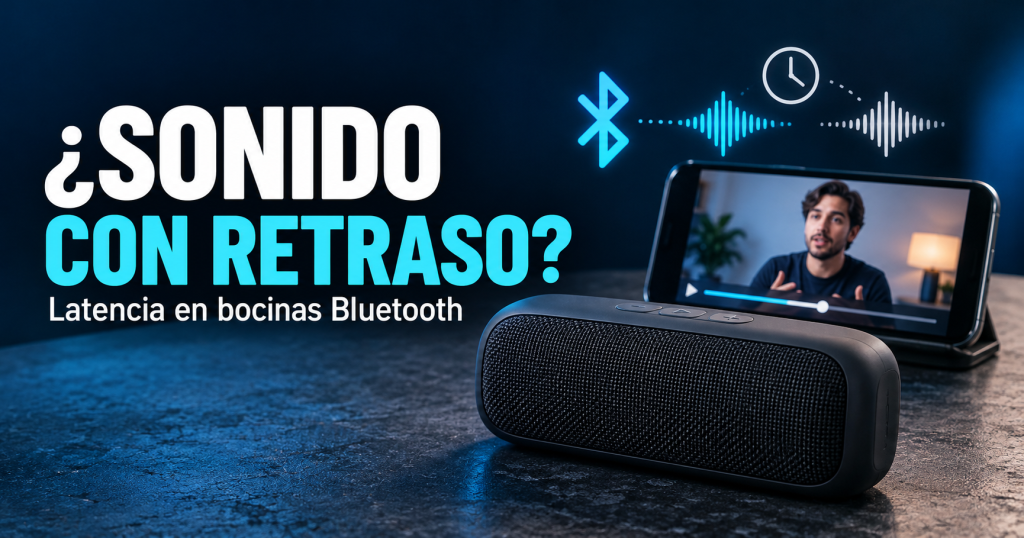
El retraso en el sonido de una bocina Bluetooth, conocido técnicamente como latencia, ocurre porque la señal de audio debe viajar desde tu dispositivo hasta la bocina mediante una compresión y transmisión inalámbrica.
Este proceso no es instantáneo: los datos se empaquetan, se envían por radiofrecuencia y se decodifican, lo que añade milisegundos de espera que tu oído puede percibir como un desfase entre lo que ves y lo que escuchas.
¿Cómo solucionar el retraso de sonido en una bocina Bluetooth?
El retraso de sonido en una bocina Bluetooth, conocido técnicamente como latencia, ocurre porque la señal de audio debe comprimirse, transmitirse por radiofrecuencia y descomprimirse antes de sonar. Este proceso añade milisegundos que, en videos o juegos, se vuelven perceptibles.
Para solucionarlo, primero identifica si el problema está en el códec, la distancia o la interferencia. Luego aplica ajustes en el dispositivo emisor y receptor. La solución más efectiva suele combinar reducción de distancia, cambio de códec y actualización de firmware. Si nada funciona, considera usar una conexión por cable o una bocina con modo de baja latencia.
Elegir el códec de audio adecuado en tu dispositivo
El códec determina cuánto se comprime el audio y, por tanto, cuánta latencia se genera. Códecs como SBC tienen mayor retraso, mientras que aptX Low Latency o AAC reducen drásticamente el desfase.
Debes verificar qué códecs soportan tanto tu teléfono, computadora o consola como tu bocina Bluetooth. Si ambos comparten un códec de baja latencia, actívalo en los ajustes de desarrollador o en la aplicación del fabricante.
- Accede a los ajustes de Bluetooth de tu dispositivo emisor.
- Busca opciones de desarrollador o configuración avanzada de audio.
- Selecciona un códec como aptX LL, LC3 o AAC en lugar de SBC.
- Reinicia la conexión Bluetooth para que el cambio surta efecto.
Reducir la distancia y eliminar obstáculos físicos
La señal Bluetooth viaja por ondas de radio que pierden fuerza con la distancia y los obstáculos. Paredes, metales, microondas y redes wifi congestionan la banda de 2.4 GHz, forzando retransmisiones que aumentan el retraso.
Mantén la bocina y el emisor a menos de 5 metros sin barreras sólidas entre ellos. Aleja el router wifi o apaga otros dispositivos Bluetooth cercanos para liberar el canal.
- Coloca la bocina en la misma habitación que el dispositivo emisor.
- Evita poner el teléfono o la computadora detrás de muebles o paredes.
- Desconecta otros aparatos Bluetooth que no estés usando.
- Cambia la bocina de lugar si detectas interferencia constante.
Actualizar firmware y ajustar la configuración del reproductor
Los fabricantes lanzan actualizaciones de firmware que corrigen bugs y mejoran la gestión de la latencia. Además, muchos reproductores de video y audio tienen modos de sincronización o ajuste de retardo.
En YouTube, VLC o reproductores de juegos, puedes compensar el desfase manualmente. También revisa si tu bocina tiene un modo “baja latencia” o “gaming” en su aplicación oficial.
- Busca la aplicación del fabricante de tu bocina y revisa actualizaciones.
- Conecta la bocina a una computadora y actualiza el firmware si es posible.
- En el reproductor, activa la opción de sincronización de audio o ajusta el retardo.
- Prueba con otro dispositivo emisor para descartar fallas del original.
¿Cómo optimizar la calidad de sonido Bluetooth y evitar el retraso en una bocina?
La optimización de la calidad de sonido Bluetooth y la reducción del retraso en una bocina dependen de varios factores interconectados: el códec utilizado, la versión del protocolo Bluetooth, la distancia y obstáculos entre dispositivos, la interferencia electromagnética y la capacidad de procesamiento tanto del emisor como del receptor.
Para mejorar la calidad, es fundamental priorizar códecs como aptX, aptX HD, LDAC o LHDC, que ofrecen mayor ancho de banda y menor compresión que el estándar SBC. Para minimizar el retraso, conocido como latencia, se debe reducir la distancia a menos de un metro, evitar paredes y metales, y asegurar que ambos dispositivos soporten Bluetooth 5.0 o superior con modo de baja latencia.
Además, mantener actualizado el firmware de la bocina y del teléfono u ordenador, y desactivar funciones como el ahorro de energía o el emparejamiento múltiple, contribuye significativamente. La elección de un canal de 5 GHz en redes Wi-Fi cercanas también reduce la interferencia en la banda de 2.4 GHz donde opera Bluetooth.
Seleccionar el códec Bluetooth adecuado y ajustes del dispositivo emisor
El códec determina cuánta compresión sufre la señal de audio antes de transmitirse. El códec SBC, obligatorio en Bluetooth, tiene alta latencia y calidad limitada.
Para optimizar, se debe acceder a las opciones de desarrollador en Android o a la configuración de sonido en Windows y forzar códecs superiores como LDAC, aptX Adaptive o AAC.
No todos los dispositivos los soportan, por lo que es clave verificar compatibilidad. Además, en el emisor se debe desactivar el modo de ahorro de batería, que reduce la potencia de transmisión, y mantener el volumen del dispositivo al 80-90 por ciento para evitar distorsión por recorte digital. En ordenadores, usar exclusivamente el modo de audio Bluetooth sin manos libres evita que el sistema reduzca la calidad para habilitar el micrófono.
- Acceder a opciones de desarrollador en Android o panel de sonido en Windows.
- Seleccionar códec prioritario: LDAC, aptX Adaptive o AAC en lugar de SBC.
- Desactivar optimización de batería para la app de reproducción y Bluetooth.
- Ajustar volumen del emisor al 85 por ciento para preservar rango dinámico.
Reducir interferencias y optimizar la ubicación física de la bocina
La banda de 2.4 GHz que usa Bluetooth es compartida con Wi-Fi, microondas, ratones inalámbricos y otras bocinas. Para evitar retraso y cortes, se debe alejar la bocina de routers Wi-Fi, especialmente de los que operan en 2.4 GHz, y de cualquier electrodoméstico grande.
La distancia ideal entre emisor y receptor es menor a 3 metros sin obstáculos, aunque el estándar promete 10 metros, el retraso aumenta con la distancia.
La orientación también importa: colocar la bocina en una superficie elevada y despejada, lejos de paredes metálicas y esquinas, mejora la propagación de la señal.
Si es posible, cambiar el router Wi-Fi a la banda de 5 GHz libera el espectro de 2.4 GHz. Usar un adaptador Bluetooth USB de clase 1 en ordenadores antiguos aumenta la potencia y reduce la latencia.
- Mantener distancia menor a 3 metros entre emisor y bocina sin obstáculos.
- Alejar la bocina de routers Wi-Fi, microondas y otros dispositivos inalámbricos.
- Elevar la bocina y evitar esquinas o superficies metálicas cercanas.
- Migrar la red Wi-Fi doméstica a 5 GHz para liberar la banda de 2.4 GHz.
Actualizar firmware, gestionar emparejamientos y usar modos de baja latencia
Los fabricantes lanzan actualizaciones de firmware que corrigen errores de buffering y mejoran la negociación del códec. Es imprescindible revisar la app oficial de la bocina o el sitio web del fabricante para instalar la última versión. También se debe eliminar emparejamientos antiguos que ya no se usan, pues la bocina puede intentar conectarse a múltiples dispositivos y dividir su ancho de banda.
Para aplicaciones de video o juegos, activar el modo de baja latencia o modo juego en la bocina y en el emisor reduce el retraso audible. Si la bocina lo permite, usar un cable auxiliar para audio crítico elimina por completo la latencia Bluetooth. Finalmente, reiniciar ambos dispositivos antes de una sesión importante limpia la memoria caché de emparejamiento y restablece parámetros óptimos.
- Buscar y aplicar la última actualización de firmware desde la app del fabricante.
- Eliminar emparejamientos Bluetooth antiguos y no utilizados.
- Activar modo de baja latencia o modo juego en bocina y emisor.
- Reiniciar ambos dispositivos antes de usar audio en tiempo real.
¿Cómo corregir el retraso de sonido en una bocina Bluetooth?
El retraso de sonido en una bocina Bluetooth, conocido técnicamente como latencia, ocurre porque la señal de audio debe viajar desde el dispositivo fuente hasta el altavoz mediante una compresión y transmisión inalámbrica. Este proceso añade milisegundos o incluso segundos de desfase, lo que resulta molesto al ver vídeos o jugar.
Para corregirlo, primero identifica si el retraso es constante o variable. Luego, aplica ajustes en el emisor, el receptor o el entorno. Las soluciones van desde cambiar el códec de audio hasta reiniciar el emparejamiento o usar cables. La clave está en reducir la distancia, evitar obstáculos y actualizar el firmware de ambos dispositivos. También puedes recurrir a funciones de compensación de latencia si tu equipo las ofrece.
1. Ajustes en el dispositivo emisor y el reproductor
El primer paso es revisar la configuración del dispositivo que envía el audio, como un teléfono, tableta u ordenador.
Muchos sistemas operativos permiten seleccionar códecs de baja latencia, como aptX Low Latency o AAC, en lugar del codec SBC predeterminado. También puedes desactivar efectos de sonido, ecualizadores o mejoras de audio que añaden procesamiento y retraso adicional.
Además, en aplicaciones de vídeo o juegos, busca opciones de sincronización labial o compensación de audio. Si usas un reproductor multimedia, como VLC, ajusta el desfase de audio manualmente.
En Windows, por ejemplo, puedes probar el modo de sonido mono o desactivar el formato exclusivo. En Android, algunas ROM permiten forzar el códec LDAC o aptX Adaptive. Estas acciones reducen la latencia sin necesidad de hardware extra.
- Cambia el códec Bluetooth a uno de baja latencia desde los ajustes de desarrollador.
- Desactiva efectos como Dolby Atmos, DTS o ecualizadores en el emisor.
- Ajusta la sincronización de audio en el reproductor de vídeo o juego.
- Actualiza el sistema operativo y los controladores Bluetooth del emisor.
2. Optimización de la conexión y el entorno inalámbrico
La calidad de la señal Bluetooth depende de la distancia y los obstáculos físicos. Mantén el emisor y la bocina a menos de 10 metros, sin paredes, metales o microondas de por medio.
Cuanto más lejos estén, más reintentos de paquetes ocurrirán, aumentando el retraso. También evita tener muchos dispositivos Bluetooth conectados a la vez, porque comparten ancho de banda y generan interferencias.
Otra medida es reiniciar el emparejamiento por completo: olvida la bocina en el emisor, apaga y enciende ambos equipos, y vuelve a vincularlos.
Si la bocina tiene una entrada auxiliar, úsala con un cable para eliminar la latencia. Asimismo, desactiva el Wi-Fi de 2.4 GHz si es posible, ya que satura la misma banda que Bluetooth. En lugares con mucha contaminación electromagnética, cambia a un canal Bluetooth menos congestionado si tu dispositivo lo permite.
- Acerca el emisor a la bocina y retira obstáculos metálicos o electrónicos.
- Desconecta otros dispositivos Bluetooth que no estés usando.
- Reinicia el emparejamiento borrando la bocina y volviendo a vincularla.
- Usa un cable auxiliar si la latencia persiste y no necesitas movilidad.
3. Actualización de firmware y alternativas de hardware
Los fabricantes suelen lanzar actualizaciones de firmware que mejoran la gestión de la latencia. Revisa la aplicación oficial de la bocina o la web del fabricante para descargar la última versión. A menudo, estas actualizaciones corrigen errores de buffering y optimizan el códec interno.
Si tu bocina no tiene app, busca instrucciones para actualizar por USB o mediante un archivo binario. Si nada funciona, considera comprar una bocina con Bluetooth 5.2 o superior y soporte para LE Audio, que reduce drásticamente el retraso.
Otra opción es usar un transmisor Bluetooth de baja latencia, como los que incluyen modo aptX LL o modo gaming. Estos dispositivos se conectan por cable al emisor y emiten una señal más rápida. Finalmente, si el retraso solo ocurre en vídeo, algunos televisores y barras de sonido permiten ajustar manualmente el retardo de audio para sincronizar.
- Descarga e instala la última actualización de firmware de la bocina.
- Compra una bocina con Bluetooth 5.2, LE Audio o códec aptX LL.
- Usa un transmisor Bluetooth externo con modo de baja latencia.
- Ajusta el retardo de audio en el televisor o en la app de vídeo.
¿A qué se debe el retraso de sonido en una bocina Bluetooth?
El retraso de sonido en una bocina Bluetooth, conocido técnicamente como latencia, se debe principalmente al proceso de codificación y decodificación que debe realizar la señal de audio para viajar de forma inalámbrica.
Cuando envías audio desde un dispositivo fuente, este comprime los datos en un códec como SBC, AAC o aptX, los transmite por radiofrecuencia y la bocina los recibe, los descomprime y finalmente los reproduce.
Cada uno de estos pasos consume tiempo, y la suma de todos genera un desfase perceptible entre la imagen y el sonido en videos o entre la pulsación de una tecla y el tono resultante. Otro factor determinante es el búfer o memoria intermedia que tanto el emisor como el receptor utilizan para evitar cortes y garantizar una reproducción fluida.
Cuanto más grande sea ese búfer, mayor será la latencia, porque el sistema acumula más datos antes de empezar a sonar. Además, la versión del protocolo Bluetooth, la distancia entre dispositivos, las interferencias en la banda de 2.4 GHz y la potencia de procesamiento del chip interno de la bocina también influyen directamente en el retraso final que percibe el usuario.
Procesos de codificación y decodificación en la transmisión Bluetooth
Cada vez que envías audio por Bluetooth, el dispositivo fuente debe comprimir la señal original en un formato que quepa en el ancho de banda disponible.
Códecs como SBC, el más común, introducen un retraso base de entre 100 y 200 milisegundos, mientras que códecs más avanzados como aptX Low Latency o LDAC reducen ese tiempo, pero no lo eliminan por completo.
La decodificación en la bocina añade otro paso que consume ciclos de procesamiento. La elección del códec no depende solo de la bocina, sino también del teléfono, computadora o tablet que transmite.
Si ambos extremos no negocian el mismo códec de baja latencia, el sistema recurre al estándar SBC, que es el más lento. Esto explica por qué dos bocinas Bluetooth pueden tener retrasos distintos con el mismo dispositivo fuente.
- El códec SBC es el más universal pero también el que mayor latencia introduce.
- Los códecs aptX LL y LC3 reducen el retraso a menos de 50 milisegundos en condiciones óptimas.
- La falta de negociación automática entre dispositivos obliga a usar el códec más compatible, no el más rápido.
Efecto del búfer y la memoria intermedia en la latencia
El búfer es una zona de memoria donde se almacenan temporalmente los datos de audio antes de reproducirlos.
Su función es evitar que la música se corte cuando hay pequeñas interrupciones en la señal inalámbrica. Sin embargo, un búfer grande obliga a esperar más tiempo antes de que el sonido salga por el altavoz, lo que incrementa directamente el retraso percibido. Los fabricantes ajustan el tamaño del búfer según el uso previsto.
Para reproducir música, un búfer grande es ideal porque prioriza la estabilidad. Para ver videos o jugar, se necesita un búfer pequeño que sacrifique algo de estabilidad a cambio de menor latencia. La mayoría de las bocinas Bluetooth no permiten al usuario modificar este parámetro.
- Un búfer grande garantiza reproducción sin cortes pero aumenta el retraso.
- Un búfer pequeño reduce la latencia pero puede provocar saltos o silencios.
- Los modos de baja latencia en algunos dispositivos ajustan dinámicamente el búfer.
Interferencias, distancia y limitaciones del hardware
La señal Bluetooth viaja en la banda de 2.4 GHz, la misma que usan el Wi-Fi, los microondas y muchos mandos inalámbricos. Cuando hay muchas redes o dispositivos compitiendo por ese espacio, se producen interferencias que obligan a retransmitir paquetes de datos. Cada retransmisión añade tiempo extra y, por tanto, más retraso audible en la bocina. La distancia entre el emisor y la bocina también importa.
A mayor distancia, la señal se debilita y el sistema reduce la velocidad de transmisión o aumenta la corrección de errores, lo que incrementa la latencia. Además, los chips Bluetooth de gama baja procesan los datos más lentamente que los de gama alta, y eso se nota especialmente en bocinas económicas.
- Las interferencias en 2.4 GHz provocan retransmisiones que suman milisegundos de retraso.
- Superar los 10 metros sin obstáculos degrada la señal y aumenta la latencia.
- Los procesadores de audio más potentes reducen el tiempo de decodificación y reproducción.
Preguntas Frecuentas
¿Por qué mi bocina Bluetooth reproduce el sonido con retraso?
El retraso ocurre porque el audio debe comprimirse, transmitirse por ondas de radio y descomprimirse antes de sonar. Es como enviar una carta: escribirla, meterla al buzón, que llegue y abrirla toma tiempo. La bocina primero recibe los datos, los procesa y luego los convierte en sonido. Ese proceso técnico, llamado latencia, genera ese pequeño desfase que notas al ver un video o jugar.
¿Cuánto retraso es normal en una bocina Bluetooth?
La mayoría de bocinas Bluetooth tienen un retraso de entre 100 y 300 milisegundos. Es como la diferencia entre ver un relámpago y escuchar el trueno: el ojo lo capta antes que el oído. Los modelos más modernos con códecs avanzados reducen ese tiempo a unos 40 milisegundos, casi imperceptibles. Si supera los 300 milisegundos, probablemente sea interferencia o una conexión débil.
¿Puedo eliminar por completo el retraso de mi bocina Bluetooth?
Eliminarlo por completo es imposible, pero puedes reducirlo mucho. Usa códecs de baja latencia como aptX Low Latency o AAC, mantén la bocina cerca del dispositivo y evita obstáculos. También actualiza el firmware y desactiva efectos de sonido innecesarios. Piensa en una autopista: menos tráfico y menos curvas significan llegada más rápida. Aun así, siempre habrá un mínimo retraso físico inevitable.
¿Por qué el retraso empeora al ver videos o jugar?
Porque el video y el audio viajan por caminos separados. La imagen va directo a la pantalla, mientras el sonido se comprime y viaja por Bluetooth. Es como si dos corredores salieran al mismo tiempo, pero uno tomara un atajo y el otro diera un rodeo. El video llega primero y el audio después, causando desincronización. Algunas apps corrigen esto ajustando el audio, pero no todas lo hacen.

Deja una respuesta
Contenido Relacionado