
Cómo Evitar Interferencias En La Conexión De Una Bocina Bluetooth

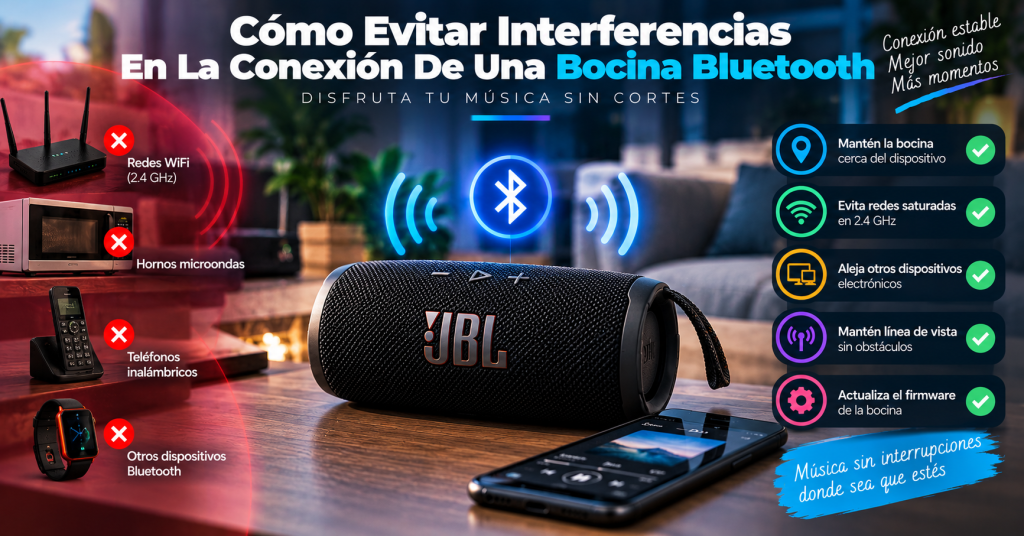
- 1. Mantén una Distancia y Línea de Visión Adecuadas
- 2. Reduce la Competencia de Otras Señales Inalámbricas
- 3. Optimiza la Configuración y el Hardware de tu Bocina
Las interferencias en la conexión Bluetooth son un problema común que afecta la calidad del sonido y la estabilidad del enlace entre tu dispositivo y la bocina.
Estas se producen cuando otras señales inalámbricas, obstáculos físicos o una configuración incorrecta compiten por el mismo espectro de radiofrecuencia. Para lograr una transmisión limpia y sin cortes, es fundamental entender las causas y aplicar soluciones prácticas. A continuación, exploramos estrategias efectivas que te permitirán disfrutar de tu música sin interrupciones molestas.
1. Mantén una Distancia y Línea de Visión Adecuadas
La distancia excesiva entre el emisor y la bocina debilita la señal Bluetooth, facilitando las interferencias. Lo ideal es mantener los dispositivos a menos de 10 metros y asegurarte de que no haya paredes gruesas, muebles metálicos o personas en medio. La línea de visión directa maximiza la potencia de la señal y reduce los cortes.
Además, evita colocar la bocina cerca de superficies reflectantes como espejos o ventanas, ya que pueden rebotar las ondas y causar eco o distorsión. Si necesitas moverte, lleva tu dispositivo contigo o acerca la bocina a una posición más despejada.
| Factor | Recomendación |
|---|---|
| Distancia máxima | Menos de 10 metros sin obstáculos |
| Obstáculos | Evitar paredes, metales y agua |
| Línea de visión | Directa entre dispositivo y bocina |
2. Reduce la Competencia de Otras Señales Inalámbricas
El espectro de 2.4 GHz es compartido por Wi-Fi, microondas, ratones inalámbricos y otros dispositivos Bluetooth. Para minimizar conflictos, desconecta los aparatos que no estés usando o cámbialos a la banda de 5 GHz si es posible. También puedes alejar la bocina del router Wi-Fi o del horno microondas.
Otra medida eficaz es emparejar solo un dispositivo a la vez con la bocina. Si tienes varios teléfonos o tablets conectados, la señal se divide y aparecen pausas. Apaga el Bluetooth de los dispositivos innecesarios y mantén actualizado el firmware de tu bocina para mejorar la gestión de interferencias.
| Fuente de interferencia | Solución |
|---|---|
| Red Wi-Fi 2.4 GHz | Cambiar a 5 GHz o alejar el router |
| Microondas | No usar mientras se reproduce audio |
| Múltiples dispositivos | Emparejar solo uno a la vez |
3. Optimiza la Configuración y el Hardware de tu Bocina
Revisa la versión de Bluetooth de tu bocina y dispositivo; las versiones 5.0 o superiores ofrecen mayor alcance y menos interferencias. Si es posible, actualiza el firmware mediante la app del fabricante. También reinicia ambos equipos y borra la lista de dispositivos emparejados para eliminar conexiones antiguas que puedan causar conflictos.
Si persisten los cortes, prueba con un adaptador Bluetooth externo de buena calidad o usa un cable auxiliar como alternativa. Ubica la bocina sobre una superficie estable y lejos de fuentes de calor o humedad, ya que estos factores pueden degradar el rendimiento del módulo inalámbrico.
| Acción | Beneficio |
|---|---|
| Actualizar firmware | Mejora la gestión de señal |
| Reiniciar y desemparejar | Elimina conflictos de conexión |
| Usar Bluetooth 5.0+ | Mayor estabilidad y alcance |
¿Cómo eliminar las interferencias en una bocina Bluetooth?
Las interferencias en una bocina Bluetooth suelen aparecer como cortes, chasquidos o pérdida de señal. Esto ocurre porque la conexión inalámbrica opera en la banda de 2.4 GHz, compartida con el WiFi, microondas y otros dispositivos. Para eliminarlas, primero identifica la fuente. Aleja la bocina de routers, teléfonos fijos inalámbricos y hornos de microondas.
También evita obstáculos físicos como paredes gruesas o metales entre el emisor y la bocina. Mantén una distancia menor a 10 metros sin barreras. Actualiza el firmware de la bocina y del dispositivo emisor. Recuerda que una batería baja en la bocina también puede causar cortes. Si el problema persiste, prueba reiniciar ambos equipos y olvidar el dispositivo para emparejarlo de nuevo. En casos extremos, usa un cable auxiliar si la bocina lo permite.
1. Cómo reducir las interferencias por otros dispositivos inalámbricos
Muchas interferencias provienen de redes WiFi cercanas, especialmente en la banda de 2.4 GHz. Si tu router usa esa frecuencia, cambia a 5 GHz o aleja la bocina al menos 3 metros.
Los teléfonos inalámbricos DECT y los auriculares Bluetooth de otras personas también compiten por el mismo canal. Apaga los dispositivos que no uses mientras escuchas música. Los microondas generan ruido electromagnético fuerte cuando están encendidos, así que nunca pongas la bocina junto a uno en funcionamiento.
- Cambia tu router WiFi a la banda de 5 GHz si es posible.
- Apaga otros dispositivos Bluetooth que no estés usando.
- Mantén la bocina alejada de microondas y teléfonos inalámbricos.
- Usa aplicaciones como WiFi Analyzer para detectar canales congestionados.
2. Cómo mejorar la conexión Bluetooth variando la ubicación y distancia
La distancia y los obstáculos son causas comunes de interferencia. El Bluetooth Clase 2 tiene un alcance típico de 10 metros, pero paredes, muebles metálicos y cuerpos humanos lo reducen. Coloca la bocina y el dispositivo emisor en la misma habitación, sin barreras.
Evita poner la bocina dentro de un mueble cerrado o en el suelo. La altura también importa: a nivel del pecho suele ser mejor que a ras del suelo. Si usas un teléfono en el bolsillo, la señal se debilita; sostenlo en la mano o déjalo sobre una mesa cercana.
- Mantén la bocina y el emisor a menos de 10 metros sin obstáculos.
- Coloca ambos dispositivos en una superficie elevada y despejada.
- Evita paredes de concreto, metal o agua (peceras) entre ellos.
- No uses la bocina dentro de un cajón o armario cerrado.
3. Cómo solucionar interferencias mediante reinicio, actualización y emparejamiento limpio
A veces el problema no es externo, sino un fallo de software o un emparejamiento corrupto. Primero, apaga y enciende la bocina y el dispositivo emisor. Luego, en los ajustes Bluetooth, olvida o elimina la bocina de la lista.
Vuelve a emparejarlos desde cero. Busca actualizaciones de firmware en la web del fabricante; muchas bocinas mejoran su gestión de interferencias con parches. Si nada funciona, restablece la bocina a valores de fábrica (normalmente manteniendo pulsado un botón). Como último recurso, usa un cable auxiliar o una tarjeta SD si la bocina los admite.
- Apaga y enciende ambos dispositivos para limpiar la memoria temporal.
- Olvida la bocina en los ajustes Bluetooth y vuelve a emparejarla.
- Actualiza el firmware de la bocina y del teléfono u ordenador.
- Restablece la bocina a configuración de fábrica si persiste el fallo.
- Usa cable auxiliar o microSD como alternativa sin Bluetooth.
¿Cómo optimizar la conexión Bluetooth de una bocina para evitar interferencias?
La optimización de una conexión Bluetooth en una bocina para evitar interferencias requiere una combinación de buenas prácticas físicas, ajustes de software y control del entorno electromagnético. Bluetooth opera en la banda de 2.4 GHz, compartida con Wi-Fi, teléfonos inalámbricos, microondas y otros dispositivos.
Cuando varios emisores saturan esa frecuencia, aparecen cortes, retrasos o ruido. Para reducir el problema, lo primero es asegurar que la bocina y el dispositivo fuente estén dentro de un rango directo y despejado, idealmente sin paredes gruesas ni metales de por medio. Además, conviene actualizar el firmware de la bocina y del teléfono u ordenador, ya que las mejoras de software suelen incluir una gestión más eficiente de los canales y la potencia de transmisión.
También es útil forzar el códec de audio a uno más estable, como SBC o AAC en lugar de aptX HD cuando el entorno es hostil. Si persisten los fallos, reiniciar el emparejamiento, borrar la lista de dispositivos antiguos y evitar cargar la batería durante el uso ayuda a disipar interferencias eléctricas internas. En resumen, la clave está en reducir competencia en el espectro, mantener línea de vista y actualizar el sistema.
Ubicación física y distancia entre la bocina y el dispositivo emisor
La primera medida para evitar interferencias es colocar la bocina y el dispositivo fuente en un mismo espacio abierto, sin obstáculos que reflejen o absorban la señal. Los cuerpos humanos, las paredes de hormigón y los electrodomésticos metálicos debilitan la transmisión.
Mantén una distancia menor a 10 metros y eleva ambos equipos al menos a un metro del suelo para reducir el eco y las reflexiones. Evita también colocar la bocina junto a routers Wi-Fi, monitores de ordenador o bases de teléfonos inalámbricos. Estos emiten en la misma banda y compiten por el canal. Si es posible, orienta la bocina hacia el dispositivo y no la escondas dentro de muebles cerrados.
- Mantén la bocina y el teléfono u ordenador en la misma habitación, sin paredes intermedias.
- Sitúa ambos dispositivos a una altura media, lejos del suelo y de superficies metálicas grandes.
- Aleja la bocina al menos dos metros de routers, microondas y teléfonos inalámbricos DECT.
Gestión de canales y actualización de firmware
Bluetooth no permite elegir un canal manual como el Wi-Fi, pero sí puede saltar entre canales automáticamente. Un firmware desactualizado a menudo bloquea ese salto en canales congestionados. Revisa la página del fabricante de tu bocina y del dispositivo emisor para instalar la última versión.
Muchas actualizaciones corrigen errores de reconexión y mejoran la resistencia a interferencias. Además, si tu router Wi-Fi usa la banda de 2.4 GHz, cámbialo a 5 GHz siempre que puedas. Esto libera espectro para el Bluetooth. En ordenadores, desactiva el Bluetooth cuando no lo uses y evita tener múltiples dispositivos emparejados a la vez, porque cada conexión activa consume ancho de banda de gestión.
- Actualiza el firmware de la bocina y del teléfono u ordenador cada tres meses.
- Cambia tu red Wi-Fi doméstica a la banda de 5 GHz para descongestionar los 2.4 GHz.
- Desempareja dispositivos Bluetooth que no estés usando en ese momento.
Reinicio, emparejamiento limpio y ajustes de códec
Cuando las interferencias son persistentes, el problema puede estar en una lista de emparejamientos corrupta o en un códec de audio inestable. Borra la bocina de la lista de dispositivos Bluetooth de tu teléfono u ordenador y vuelve a emparejarla desde cero. Este proceso elimina claves antiguas y fuerza una negociación limpia de canales y potencia.
Si tu dispositivo permite elegir códec, prueba con SBC, que es el más compatible y resistente a entornos ruidosos, aunque ofrezca menor calidad. Los códecs de alta resolución como LDAC o aptX Adaptive pueden ser más sensibles a los cortes. También desactiva funciones como el manos libres o la reproducción multipunto si no las necesitas.
- Elimina el emparejamiento antiguo y vuelve a conectar la bocina como si fuera nueva.
- Selecciona el códec SBC o AAC en los ajustes de desarrollador si tienes cortes frecuentes.
- Desactiva la conexión multipunto o el perfil de manos libres para reducir la carga de datos.
Preguntas Frecuentas
¿Por qué se producen interferencias en una bocina Bluetooth?
Las interferencias aparecen cuando otras señales de radio compiten por la misma frecuencia de 2.4 GHz. Routers Wi-Fi, microondas, teléfonos inalámbricos y otros dispositivos Bluetooth cercanos saturan el canal.
También influye la distancia entre el emisor y la bocina, así como los obstáculos físicos como paredes o metales. La señal Bluetooth es débil por naturaleza, por lo que cualquier elemento que bloquee o compita con ella genera cortes, ruidos o retrasos en el audio.
¿Cómo afecta la distancia entre el dispositivo y la bocina a la interferencia?
La distancia es un factor crítico. El Bluetooth Clase 2, el más común, tiene un alcance típico de 10 metros sin obstáculos. Superar esa distancia debilita la señal y aumenta la sensibilidad a interferencias. Además, si hay paredes, muebles o personas en medio, el alcance efectivo se reduce drásticamente. Mantener el emisor y la bocina en la misma habitación, sin barreras, reduce cortes y mejora la estabilidad de la conexión de forma notable.
¿Qué puedo hacer para reducir las interferencias de otros dispositivos?
Aleja la bocina de routers Wi-Fi, microondas y teléfonos inalámbricos. Cambia el canal de tu red Wi-Fi a uno menos congestionado, como el 1, 6 u 11 en 2.4 GHz. Apaga el Bluetooth de dispositivos que no uses.
Si tu bocina y tu teléfono lo permiten, activa el códec AAC o aptX, que son más resistentes. También puedes desactivar el Wi-Fi del teléfono mientras escuchas música, ya que reduce la competencia por la banda de 2.4 GHz.
¿La ubicación física de la bocina influye en las interferencias?
Sí, y mucho. Colocar la bocina junto a paredes metálicas, electrodomésticos grandes o dentro de muebles cerrados bloquea la señal. Lo ideal es situarla en una superficie despejada, a la altura de la cintura o superior, lejos del suelo y de esquinas. Evita también ponerla detrás de la pantalla del ordenador o de una televisión. Una ubicación abierta y central respecto al dispositivo emisor mejora la recepción y reduce los cortes de audio.

Deja una respuesta
Contenido Relacionado