Cómo Conectar Una Bocina Marshall A Un Celular Por Bluetooth

- Pasos previos que evitan errores de conexión
- Qué hacer si la bocina no aparece en la lista
- Emparejamiento en modelos con funciones específicas
- ¿Qué hago si mi bocina Marshall no aparece en la lista de dispositivos Bluetooth del celular?
- ¿Puedo conectar dos celulares al mismo tiempo a una bocina Marshall?
- ¿Por qué el sonido se corta o se entrecorta después de conectar por Bluetooth?
- ¿La bocina Marshall recuerda el último celular al que estuvo conectada?
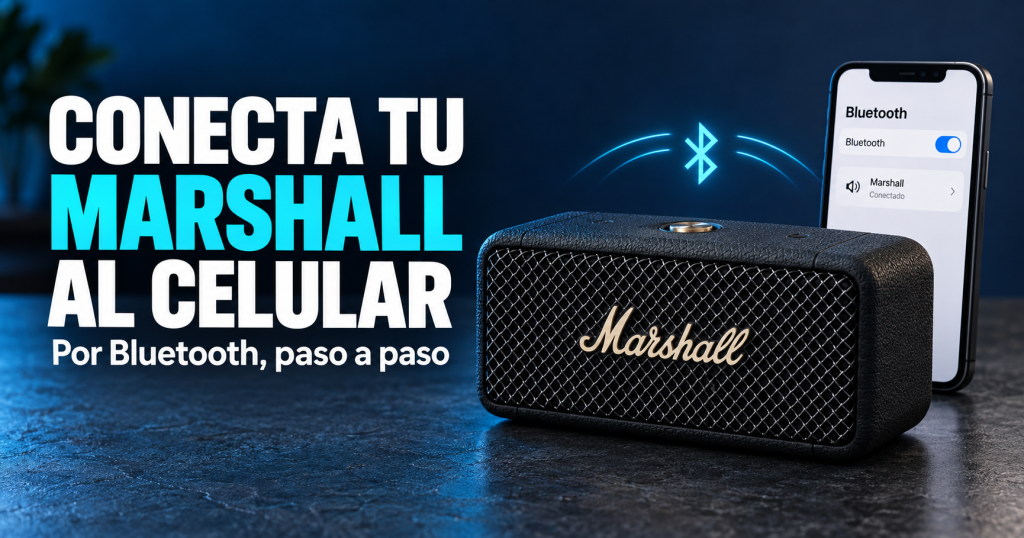
Para emparejar una bocina Marshall con un celular mediante Bluetooth, enciende el altavoz, activa el modo de emparejamiento manteniendo pulsado el botón Bluetooth hasta que el indicador parpadee, y selecciona la bocina desde la configuración Bluetooth de tu celular.
El proceso exacto varía ligeramente según el modelo, pero en la mayoría de los altavoces Marshall el botón Bluetooth se encuentra en la parte superior y se identifica con el símbolo correspondiente.
Una vez que el altavoz entra en modo de emparejamiento, el LED comienza a parpadear y el nombre del dispositivo aparece en la lista de dispositivos disponibles de tu teléfono. Al seleccionarlo, la conexión se establece en pocos segundos y el indicador suele quedar fijo o cambiar de color para confirmar el enlace.
Pasos previos que evitan errores de conexión
Antes de iniciar el emparejamiento conviene verificar algunos aspectos básicos, ya que la mayoría de fallos se deben a condiciones del entorno o del propio dispositivo.
- Comprueba que la bocina Marshall tenga batería suficiente o esté conectada a la corriente, ya que algunos modelos no permiten emparejar con carga muy baja.
- Activa el Bluetooth del celular y asegúrate de que no esté conectado simultáneamente a otros dispositivos que puedan interferir.
- Acércate a menos de un metro de la bocina durante el proceso para reducir interferencias y facilitar la detección.
Qué hacer si la bocina no aparece en la lista
Cuando el altavoz no figura entre los dispositivos disponibles, suele deberse a que no está realmente en modo de emparejamiento o a que conserva una conexión previa con otro equipo.
- Mantén pulsado el botón Bluetooth durante varios segundos hasta que el LED parpadee con rapidez, lo que indica que está buscando un nuevo dispositivo.
- Desactiva y vuelve a activar el Bluetooth del celular para forzar un nuevo escaneo de redes cercanas.
- Si el modelo tiene botón de reinicio o combinación de botones para restablecer, úsala para borrar emparejamientos anteriores y volver a intentarlo.
Emparejamiento en modelos con funciones específicas
Algunos modelos Marshall incorporan botones dedicados o asistentes de voz que cambian ligeramente el procedimiento, por lo que conviene conocer las particularidades de tu versión.
- En altavoces con botón Bluetooth independiente, una pulsación corta suele activar la búsqueda, mientras que una pulsación larga puede reiniciar el emparejamiento.
- En modelos con aplicación móvil oficial, abre la app, selecciona tu bocina y sigue las instrucciones en pantalla para completar la conexión.
- Si el altavoz cuenta con función multipunto, puedes conectar dos celulares a la vez, pero el segundo debe emparejarse después de que el primero esté conectado.
¿Cómo emparejar una bocina Marshall con un celular mediante Bluetooth?
Para emparejar una bocina Marshall con tu celular por Bluetooth, enciende el altavoz, activa el Bluetooth del teléfono y selecciona el nombre de la bocina en la lista de dispositivos disponibles. El proceso es prácticamente idéntico en todos los modelos con Bluetooth, aunque algunos botones cambian de nombre según la generación.
La mayoría de las bocinas Marshall entran en modo emparejamiento automáticamente la primera vez que se encienden, o al mantener pulsado el botón Bluetooth hasta que el indicador parpadee. Si no aparece en la lista, probablemente ya está vinculada a otro dispositivo cercano o necesita un reinicio.
Activar el modo emparejamiento correctamente
El modo emparejamiento no es lo mismo que estar simplemente encendida. Debes asegurarte de que la bocina esté buscando activamente un dispositivo nuevo. En la mayoría de los modelos Marshall, el indicador Bluetooth parpadea en azul o blanco cuando está listo para emparejarse.
- Enciende la bocina y observa si el indicador Bluetooth parpadea rápidamente; si está fijo, ya está conectada a otro dispositivo.
- Mantén pulsado el botón Bluetooth entre 3 y 5 segundos hasta que escuches un tono o veas el parpadeo rápido.
- Si el modelo tiene botón de fuente, púlsalo hasta que el indicador Bluetooth comience a parpadear.
Qué hacer si tu celular no encuentra la bocina
A veces el problema no está en la bocina sino en el teléfono o en una conexión previa que bloquea el emparejamiento. Estas comprobaciones resuelven la mayoría de los casos sin necesidad de reiniciar de fábrica.
- Desactiva y vuelve a activar el Bluetooth del celular, y espera unos segundos a que la lista se actualice.
- Olvida o elimina la bocina de la lista de dispositivos Bluetooth de otros teléfonos o tablets que la hayan usado antes.
- Aleja el celular de otros dispositivos Bluetooth activos (auriculares, relojes, altavoces) que puedan interferir en la detección.
Reconectar sin repetir todo el proceso
Una vez emparejada, la bocina y el celular se reconocen solos en la mayoría de los casos. Si no lo hacen, puedes forzar la reconexión sin borrar el vínculo guardado.
- Enciende la bocina y, desde el celular, toca el nombre del dispositivo en la lista de Bluetooth para conectarlo manualmente.
- Si aparece como conectada pero no suena, selecciónala como salida de audio en los ajustes de sonido del teléfono.
- Si sigue sin responder, apaga y enciende la bocina manteniendo el celular cerca y con el Bluetooth activo.
¿Cómo emparejar una bocina Marshall con un iPhone mediante Bluetooth?
Para emparejar una bocina Marshall con tu iPhone mediante Bluetooth, enciende primero la bocina y asegúrate de que entra en modo de emparejamiento; después, abre los Ajustes de Bluetooth en tu iPhone y selecciona el nombre de la bocina Marshall cuando aparezca en la lista de dispositivos disponibles.
La mayoría de los modelos Marshall activan automáticamente el modo de emparejamiento al encenderlos por primera vez o al mantener pulsado el botón Bluetooth hasta que el indicador parpadee, pero el método exacto puede variar según el modelo.
Cómo activar el modo de emparejamiento en tu bocina Marshall
El procedimiento cambia ligeramente según el modelo, por lo que conviene conocer las formas más habituales de poner la bocina en modo de emparejamiento antes de buscarla en el iPhone.
- En modelos como Emberton, Kilburn II o Stockwell II, mantén pulsado el botón Bluetooth (o el botón de encendido si incluye la función) entre 2 y 5 segundos hasta que el LED comience a parpadear en azul.
- En altavoces como Acton II o Stanmore II, gira el mando de fuente hasta la posición Bluetooth o pulsa el botón Bluetooth del panel superior hasta que el indicador parpadee.
- Si la bocina ya estuvo emparejada antes con otro dispositivo, mantén pulsado el botón Bluetooth unos segundos para forzar la búsqueda de un nuevo dispositivo, ya que de lo contrario podría intentar reconectarse al último equipo usado.
Qué revisar en el iPhone si la bocina no aparece
Cuando la bocina Marshall no figura en la lista de dispositivos Bluetooth del iPhone, suele deberse a que el modo de emparejamiento no está activo, el Bluetooth del teléfono está desactivado o existe una conexión previa que interfiere.
- Comprueba que el Bluetooth del iPhone está activado y que la pantalla de Ajustes se encuentra abierta en la sección Bluetooth para que la búsqueda se actualice.
- Apaga y vuelve a encender la bocina Marshall, y asegúrate de que el indicador LED parpadea, lo que confirma que está visible para el iPhone.
- Si la bocina estaba vinculada a otro teléfono cercano, desactiva el Bluetooth en ese dispositivo o aléjalo para que la Marshall deje de intentar reconectarse a él.
Pasos para completar el emparejamiento y reproducción
Una vez que la bocina aparece en la lista del iPhone, el proceso de vinculación es rápido, pero conviene seguir un orden claro para evitar errores y confirmar que el audio se reproduce correctamente.
- Abre Ajustes en el iPhone, entra en Bluetooth y espera a que la bocina Marshall figure en «Otros dispositivos».
- Toca el nombre de la bocina para iniciar el emparejamiento; si el sistema solicita confirmación, acepta el aviso de vinculación.
- Reproduce cualquier canción o vídeo y verifica que el sonido sale por la Marshall; si no es así, toca el icono de salida de audio y selecciona la bocina manualmente.
Preguntas Frecuentes
¿Qué hago si mi bocina Marshall no aparece en la lista de dispositivos Bluetooth del celular?
Primero verifica que la bocina esté en modo emparejamiento, no solo encendida. En la mayoría de los modelos Marshall, debes mantener presionado el botón Bluetooth o el botón de fuente hasta que el LED parpadee rápidamente en azul. Si ya estuvo conectada antes a otro celular, apágala y enciéndela de nuevo. También revisa que el Bluetooth de tu celular esté activo y que no estés demasiado lejos. Si aún no aparece, reinicia ambos dispositivos.
¿Puedo conectar dos celulares al mismo tiempo a una bocina Marshall?
Sí, muchos modelos Marshall permiten la conexión multipunto, pero no todos. Los altavoces como el Emberton II, Middleton o Willen suelen admitir dos dispositivos simultáneos. Si tu modelo lo soporta, empareja el primer celular, luego activa el emparejamiento y conecta el segundo. La bocina reproducirá el audio del dispositivo que esté enviando sonido en ese momento. Para cambiar entre ellos, pausa uno y reproduce en el otro. Consulta el manual específico de tu modelo para confirmar esta función.
¿Por qué el sonido se corta o se entrecorta después de conectar por Bluetooth?
La causa más común es la distancia o los obstáculos entre el celular y la bocina. El Bluetooth tiene un alcance limitado, generalmente unos 10 metros sin barreras. Paredes, muebles metálicos u otros dispositivos inalámbricos pueden interferir. Acerca el celular a la bocina y evita obstáculos. También revisa que no haya muchas aplicaciones consumiendo recursos en tu teléfono. Si el problema persiste, olvida el dispositivo en la configuración Bluetooth y vuelve a emparejarlo desde cero para renovar la conexión.
¿La bocina Marshall recuerda el último celular al que estuvo conectada?
Sí, normalmente la bocina guarda en memoria los últimos dispositivos emparejados y se reconecta automáticamente al último que usó. Al encenderla, intentará enlazarse con ese celular si el Bluetooth está activo y dentro del alcance. Si quieres conectarte a otro dispositivo diferente, debes seleccionar la bocina manualmente desde la lista Bluetooth de ese celular. Ten en cuenta que algunos modelos priorizan la reconexión automática, por lo que tal vez necesites desconectar el primer celular antes de emparejar el segundo.
Deja una respuesta
Contenido Relacionado