Por Qué Una Bocina Marshall No Se Conecta Por Bluetooth

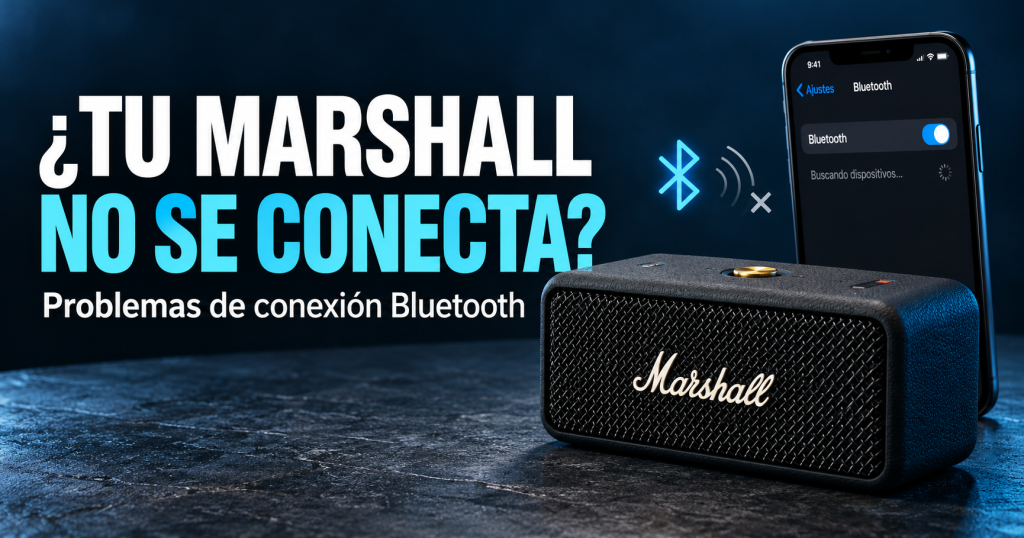
Causas por las que una bocina Marshall no se conecta por Bluetooth
El altavoz no entra en modo emparejamiento
- Causas por las que una bocina Marshall no se conecta por Bluetooth
- ¿Cómo solucionar la falta de conexión Bluetooth en una bocina Marshall?
- ¿Cómo habilitar el Bluetooth en un altavoz Marshall?
- ¿Qué impide que una bocina Marshall se vincule por Bluetooth con un iPhone?
-
Preguntas Frecuentes
- ¿Qué hago si mi bocina Marshall no aparece en la lista de dispositivos Bluetooth?
- ¿Por qué mi Marshall se conecta pero no suena, o se desconecta sola?
- ¿El problema puede deberse a la versión de Bluetooth de mi teléfono o computadora?
- ¿Qué pasos exactos debo seguir para restablecer mi bocina Marshall y recuperar la conexión?
Muchos modelos Marshall (Acton, Stanmore, Emberton) requieren una pulsación larga del botón Bluetooth, no un toque breve. Si el LED no parpadea en azul de forma intermitente, el altavoz no está emitiendo señal.
En ese caso, mantén pulsado el botón entre 3 y 5 segundos hasta que escuches un tono o veas el parpadeo rápido. Si el altavoz ya está conectado a otro dispositivo, primero desconéctalo desde ese dispositivo o apaga el Bluetooth del mismo.
Interferencias y distancia entre dispositivos
El Bluetooth de las bocinas Marshall opera en la banda de 2,4 GHz, la misma que usan el Wi-Fi, los microondas y algunos ratones inalámbricos.
Mantener el altavoz a menos de un metro del router o dentro de un mueble metálico reduce drásticamente el alcance. Prueba a acercar el teléfono a menos de 30 centímetros durante el emparejamiento y aleja ambos dispositivos de fuentes de interferencia. Si el problema persiste solo en una habitación concreta, la causa es ambiental, no del altavoz.
Firmware desactualizado o fallo de la app Marshall Bluetooth
Algunos modelos Marshall (Willen, Middleton, Emberton II) dependen de la app oficial Marshall Bluetooth para actualizar el firmware. Si el altavoz no se conecta ni siquiera desde la app, la versión del firmware puede estar corrupta.
Para solucionarlo, desinstala y reinstala la app, concede todos los permisos de ubicación y Bluetooth, y vuelve a intentar la conexión desde la propia app en lugar de desde los ajustes del teléfono. Si aun así falla, el altavoz puede necesitar un restablecimiento de fábrica: mantén pulsado el botón Bluetooth durante 10 segundos hasta que el LED cambie de color o se apague por completo.
| Síntoma | Causa más probable |
|---|---|
| El LED no parpadea en azul | No está en modo emparejamiento; pulsa el botón Bluetooth 3-5 segundos |
| Aparece en la lista pero no conecta | Otro dispositivo vinculado bloquea la conexión; olvida la red en el emisor anterior |
| Conecta y se desconecta solo | Interferencia 2,4 GHz o firmware desactualizado; acerca el dispositivo y actualiza la app |
¿Cómo solucionar la falta de conexión Bluetooth en una bocina Marshall?
Para solucionar la falta de conexión Bluetooth en una bocina Marshall, lo primero es reiniciar tanto el altavoz como el dispositivo emisor, ya que en la mayoría de modelos basta con apagar la bocina, esperar unos segundos y volver a encenderla manteniendo pulsado el botón Bluetooth hasta que el LED parpadee en azul. Después, elimina el dispositivo Marshall de la lista de Bluetooth de tu teléfono, tableta u ordenador y vuelve a emparejarlo desde cero para descartar un error de vinculación.
Si el problema persiste, comprueba que la bocina no esté conectada a otro dispositivo cercano, que la distancia no supere los 10 metros sin obstáculos y que la batería tenga carga suficiente. En modelos como Acton, Stanmore o Emberton, el proceso de reinicio y emparejamiento puede variar ligeramente, pero la lógica de borrar el registro antiguo y crear uno nuevo suele resolver la mayoría de fallos de conexión Bluetooth.
Pasos para restablecer el emparejamiento Bluetooth de forma manual
Cuando la bocina no aparece en la lista de dispositivos disponibles o se conecta y se desconecta de inmediato, conviene forzar un emparejamiento manual siguiendo un orden concreto que evita conflictos entre el altavoz y el emisor.
- Apaga la bocina Marshall y el dispositivo Bluetooth que quieres conectar; espera al menos 30 segundos antes de encender solo la bocina.
- Mantén pulsado el botón Bluetooth de la bocina entre 5 y 10 segundos hasta que el LED empiece a parpadear rápidamente en azul, lo que indica modo de emparejamiento.
- Activa el Bluetooth en tu dispositivo, busca Marshall en la lista de dispositivos disponibles y selecciónalo; si pide código, introduce 0000 o 1234 según el modelo.
Comprobaciones físicas y de entorno que afectan a la conexión
La falta de conexión no siempre se debe a un fallo de software; factores físicos como la distancia, obstáculos metálicos, interferencias de otros aparatos o una batería baja pueden impedir que el Bluetooth funcione correctamente.
- Verifica que la bocina y el dispositivo emisor estén a menos de 10 metros y sin paredes gruesas, microondas o routers WiFi interponiéndose entre ellos.
- Carga completamente la bocina Marshall antes de probar de nuevo, ya que muchos modelos reducen la potencia del Bluetooth cuando la batería está por debajo del 20 %.
- Desactiva el Bluetooth de otros dispositivos cercanos que hayan estado vinculados antes a la misma bocina para evitar que se reconecten automáticamente y bloqueen el nuevo enlace.
Alternativas cuando el Bluetooth sigue sin funcionar
Si después de reiniciar, emparejar de nuevo y revisar el entorno la conexión Bluetooth no se establece, puedes usar una entrada auxiliar, actualizar el firmware o realizar un restablecimiento de fábrica según el modelo de tu bocina Marshall.
- Conecta un cable de audio de 3,5 mm a la entrada AUX de la bocina y a la salida de auriculares de tu dispositivo para comprobar si el altavoz funciona correctamente por vía cableada.
- Descarga la aplicación Marshall Bluetooth en tu teléfono y busca actualizaciones de firmware, ya que algunos errores de conexión se corrigen con versiones más recientes del software interno.
- Realiza un restablecimiento de fábrica manteniendo pulsado el botón Bluetooth y el botón de encendido a la vez durante 10 segundos, o consulta el manual de tu modelo concreto porque el procedimiento cambia entre series.
¿Cómo habilitar el Bluetooth en un altavoz Marshall?
Para habilitar el Bluetooth en un altavoz Marshall, enciende el altavoz y gira o mantén pulsado el botón de encendido hasta que el indicador luminoso comience a parpadear en azul, lo que indica que el altavoz está en modo de emparejamiento. A continuación, activa el Bluetooth en tu dispositivo (teléfono, tableta u ordenador), busca Marshall en la lista de dispositivos disponibles y selecciónalo para establecer la conexión.
Si el altavoz ya se ha emparejado antes con otro dispositivo, puede que necesites desconectar ese dispositivo o poner el altavoz manualmente en modo de emparejamiento. En modelos con botón dedicado de Bluetooth, pulsa ese botón durante unos segundos hasta que el LED azul parpadee. En modelos sin botón específico, el modo de emparejamiento se activa al encender el altavoz si no hay ningún dispositivo conectado previamente.
Comprobar el estado del indicador luminoso
El LED del altavoz Marshall comunica visualmente el estado de la conexión Bluetooth y ayuda a saber si el altavoz está listo para emparejarse o si ya está conectado.
- LED azul parpadeando lentamente: el altavoz está en modo de emparejamiento y visible para nuevos dispositivos.
- LED azul fijo: el altavoz está conectado correctamente a un dispositivo mediante Bluetooth.
- LED apagado o de otro color: el Bluetooth no está activo o el altavoz está en modo auxiliar; revisa el botón de encendido o la fuente seleccionada.
Resolver problemas de emparejamiento frecuentes
Si el altavoz no aparece en la lista de dispositivos Bluetooth o la conexión falla, estas comprobaciones suelen resolver la mayoría de los casos sin necesidad de asistencia técnica.
- Acerca el dispositivo al altavoz a menos de un metro y asegúrate de que no haya obstáculos metálicos o paredes gruesas entre ambos.
- Desactiva y vuelve a activar el Bluetooth en el dispositivo, o reinicia el altavoz apagándolo y encendiéndolo de nuevo.
- Elimina el altavoz de la lista de dispositivos Bluetooth guardados en tu dispositivo y realiza un nuevo emparejamiento desde cero.
Alternativas y consideraciones según el modelo
Algunos modelos Marshall incluyen funciones adicionales o comportamientos distintos que conviene conocer para habilitar el Bluetooth correctamente según el dispositivo que tengas.
- En altavoces con botón Bluetooth dedicado, una pulsación corta puede activar o desactivar el modo de emparejamiento; consulta el manual si el LED no responde.
- En modelos con entrada auxiliar, asegúrate de que la fuente seleccionada sea Bluetooth y no AUX antes de intentar emparejar.
- Si el altavoz tiene función de emparejamiento múltiple, puede que necesites mantener pulsado el botón Bluetooth varios segundos para habilitar la conexión con un segundo dispositivo.
¿Qué impide que una bocina Marshall se vincule por Bluetooth con un iPhone?
Las causas más habituales por las que una bocina Marshall no se vincula por Bluetooth con un iPhone son que el altavoz no está en modo emparejamiento, que el iPhone conserva un emparejamiento previo defectuoso, que el dispositivo ya está conectado a otro equipo cercano o que existe una incompatibilidad puntual entre versiones de firmware o de iOS.
En muchos casos el problema se resuelve reiniciando ambos dispositivos, activando de nuevo el modo emparejamiento en la bocina y eliminando el registro antiguo desde los ajustes de Bluetooth del iPhone.
Antes de asumir una avería, conviene distinguir entre un fallo de conexión y un fallo de emparejamiento. Si la bocina aparece en la lista pero no conecta, el problema suele estar en el enlace guardado; si no aparece en absoluto, lo más probable es que no esté en modo descubrible o que su batería sea insuficiente. Los modelos Marshall con Bluetooth suelen requerir mantener pulsado el botón Bluetooth o el botón de fuente hasta que el LED parpadee rápidamente, aunque el gesto exacto varía según el modelo.
Comprobaciones básicas antes de reintentar la vinculación
Estas verificaciones descartan las causas más frecuentes sin necesidad de reinicios profundos ni cambios de configuración.
- Confirma que la bocina está encendida, con batería suficiente o conectada a la corriente, y que el LED de Bluetooth parpadea indicando modo emparejamiento.
- Activa el Bluetooth del iPhone, mantén la pantalla de ajustes de Bluetooth abierta y espera unos segundos a que aparezca el nombre del altavoz en la lista de dispositivos.
- Aleja o apaga otros dispositivos que puedan estar conectados a la bocina, como otro teléfono, una tablet o un ordenador, porque muchos altavoces Marshall solo mantienen una conexión activa a la vez.
Eliminar el emparejamiento antiguo y volver a vincular
Un registro de emparejamiento corrupto en el iPhone impide que la bocina se reconecte aunque esté visible; borrarlo y crear uno nuevo suele resolver el bloqueo.
- En el iPhone, entra en Ajustes, Bluetooth, toca la «i» junto al nombre de la bocina Marshall y selecciona «Olvidar este dispositivo».
- Apaga la bocina, espera unos diez segundos y vuelve a encenderla manteniendo pulsado el botón de emparejamiento hasta que el LED parpadee con rapidez.
- En el iPhone, vuelve a Bluetooth, selecciona la bocina cuando aparezca en «Otros dispositivos» y confirma la vinculación si el sistema solicita un código o una autorización.
Otras causas y soluciones según el modelo o el sistema
Si tras los pasos anteriores sigue sin vincularse, el origen puede estar en el firmware de la bocina, en la versión de iOS o en el módulo Bluetooth del iPhone; conviene actualizar y, como última prueba, restablecer los ajustes de red o de fábrica del altavoz.
- Actualiza la app Marshall Bluetooth si tu modelo la admite y comprueba si hay firmware nuevo para el altavoz; en modelos sin app, consulta el manual para saber si existe actualización por USB.
- Verifica que el iPhone tiene instalada una versión reciente de iOS y, si el problema persiste, prueba a vincular la bocina con otro teléfono para determinar si el fallo está en el altavoz o en el iPhone.
- Como último recurso, restablece la bocina a los valores de fábrica según el procedimiento del modelo, ten en cuenta que esto borra los emparejamientos guardados, y reinicia la configuración de red del iPhone en Ajustes, General, Transferir o restablecer iPhone, Restablecer, Restablecer ajustes de red.
Preguntas Frecuentes
¿Qué hago si mi bocina Marshall no aparece en la lista de dispositivos Bluetooth?
Si tu bocina Marshall no aparece, primero verifica que esté en modo emparejamiento. Para ello, mantén presionado el botón Bluetooth hasta que la luz parpadee rápidamente. Si ya estaba encendida, apágala y vuelve a encenderla para reiniciar el modo.
Además, asegúrate de que esté cerca del dispositivo emisor, a menos de un metro. Si sigue sin aparecer, desactiva y activa el Bluetooth de tu teléfono u ordenador, y reinicia ambos equipos. En algunos modelos, como Acton o Stanmore, el botón tiene una función distinta y debes consultar el manual.
¿Por qué mi Marshall se conecta pero no suena, o se desconecta sola?
Esto suele ocurrir por interferencias o un emparejamiento defectuoso. La primera solución es eliminar el dispositivo de la lista Bluetooth de tu teléfono u ordenador y volver a emparejarlo desde cero. También revisa que no haya otros dispositivos vinculados interfiriendo, como auriculares o altavoces cercanos.
Si el problema persiste, acerca la bocina al emisor y evita obstáculos como paredes gruesas. En modelos con batería extraíble, cárgala completamente; una carga baja puede causar desconexiones repentinas. Si nada funciona, reinicia la bocina a valores de fábrica según el manual.
¿El problema puede deberse a la versión de Bluetooth de mi teléfono o computadora?
Sí, es posible. Las bocinas Marshall modernas usan Bluetooth 5.0 o superior, pero siguen siendo compatibles con versiones anteriores como 4.0 o 4.2. Sin embargo, si tu dispositivo emisor tiene Bluetooth muy antiguo, como 2.1, podrías experimentar fallos de conexión o emparejamiento.
También ocurre en ordenadores con adaptadores Bluetooth económicos o desactualizados. Para descartarlo, prueba con otro teléfono u ordenador reciente. Si ahí funciona, el problema está en tu equipo antiguo. Actualizar los controladores Bluetooth de tu computadora suele resolverlo en muchos casos.
¿Qué pasos exactos debo seguir para restablecer mi bocina Marshall y recuperar la conexión?
El reinicio varía según el modelo, pero en la mayoría de bocinas Marshall portátiles, como Emberton o Kilburn II, mantén presionado el botón Bluetooth y el de encendido al mismo tiempo durante unos 10 segundos.
La luz parpadeará y se apagará, indicando que se restableció. Luego vuelve a encenderla y empareja como si fuera nueva. En modelos de sobremesa, como Acton II, desconecta la corriente, espera 30 segundos y vuelve a enchufarla. Si el problema continúa, contacta al soporte oficial, pues podría ser un fallo de hardware.
Deja una respuesta
Contenido Relacionado