Cómo Utilizar La Aplicación LG XBOOM Para Configurar Una Bocina

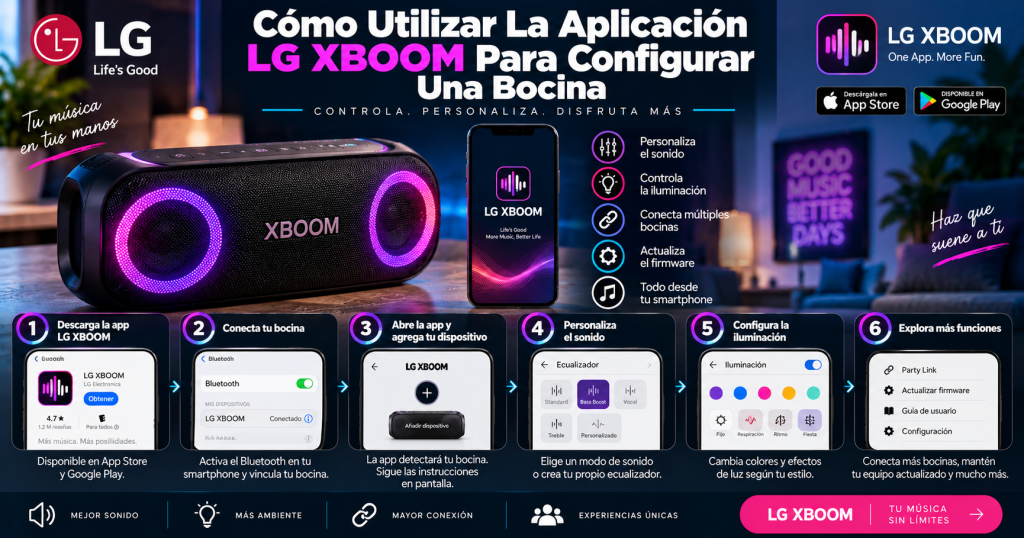
¿Cómo configurar una bocina LG XBOOM desde la aplicación oficial?
Para configurar una bocina LG XBOOM desde la aplicación oficial, el primer paso es descargar LG XBOOM en tu teléfono inteligente. Esta app está disponible para Android e iOS, y es la única herramienta oficial que permite controlar funciones avanzadas como ecualizador, luces LED y conexión multipunto.
Una vez instalada, abre la aplicación y acepta los permisos de ubicación y bluetooth, necesarios para que la app detecte el altavoz. Enciende la bocina y activa el modo emparejamiento manteniendo pulsado el botón bluetooth hasta que el LED parpadee. Luego, desde la app, toca el icono de añadir dispositivo y selecciona tu modelo XBOOM de la lista. La aplicación se conectará automáticamente y te pedirá actualizar el firmware si hay una versión más reciente.
Conexión inicial y emparejamiento mediante Bluetooth en la aplicación LG XBOOM
Para lograr una conexión estable, asegúrate de que la bocina esté a menos de un metro del teléfono y sin obstáculos. Abre los ajustes bluetooth de tu teléfono y verifica que el altavoz aparezca como disponible, pero no lo emparejes manualmente desde allí; la app LG XBOOM debe gestionar el vínculo para habilitar todas las funciones. Si el dispositivo no aparece, reinicia la bocina y borra la caché de la aplicación en los ajustes del teléfono.
Una vez dentro de la app, toca el botón de escanear y espera unos segundos. Cuando el modelo XBOOM aparezca, selecciónalo y confirma el emparejamiento. La aplicación mostrará un mensaje de éxito y te pedirá asignar un nombre personalizado. A partir de ese momento, podrás controlar el volumen, los efectos de sonido y la sincronización de luces directamente desde la interfaz. Si la conexión falla, desactiva y vuelve a activar el bluetooth del teléfono.
- Descarga e instala la aplicación LG XBOOM desde Google Play o App Store.
- Activa el bluetooth del teléfono y enciende la bocina en modo emparejamiento.
- Abre la app, concede los permisos y toca el icono de añadir dispositivo.
- Selecciona tu modelo XBOOM en la lista y confirma la vinculación.
Personalización de sonido y luces LED desde la aplicación oficial
Después de emparejar, la pantalla principal de la app muestra un ecualizador gráfico con varios presets como Flat, Bass Boost, Vocal y Treble. Puedes ajustar manualmente cada banda de frecuencia deslizando los controles. También encontrarás la opción de guardar tu propia configuración como perfil de usuario. Para las luces LED, entra en la pestaña de iluminación y elige entre modos como respiración, fiesta o ritmo.
La app permite sincronizar el color y la intensidad con la música en tiempo real. Además, la sección de efectos ofrece reverberación y ajuste de graves profundos. Algunos modelos XBOOM permiten controlar la función de karaoke, incluyendo el volumen del micrófono y el eco. Si notas que los cambios no se aplican, verifica que la bocina no esté en modo de ahorro de energía. Recuerda que estas personalizaciones se guardan en la memoria interna del altavoz, por lo que se mantendrán incluso sin la app abierta.
- Accede al ecualizador y selecciona un preset o ajusta las bandas manualmente.
- Entra en la pestaña de luces y elige un modo de iluminación o sincronización rítmica.
- Activa efectos adicionales como reverberación o control de micrófono si está disponible.
- Guarda el perfil de sonido personalizado para usarlo sin conexión.
Solución de problemas comunes al configurar la bocina desde la aplicación
Si la aplicación no detecta la bocina, primero comprueba que el bluetooth del teléfono esté activo y que la bocina no esté conectada a otro dispositivo. A veces, el problema se debe a que la app no tiene permiso de ubicación en Android, ya que este es obligatorio para escanear dispositivos cercanos.
También puedes intentar desinstalar y reinstalar la aplicación, o reiniciar tanto el teléfono como la bocina. Si el firmware está desactualizado, la app mostrará una notificación para actualizarlo, lo cual suele resolver fallos de conexión. Otra causa frecuente es la interferencia de otras redes wifi o dispositivos bluetooth en la misma banda de 2.4 GHz. En ese caso, aleja la bocina del router o de otros altavoces.
Si después de varios intentos no logras emparejar, restablece la bocina a valores de fábrica manteniendo pulsados los botones de volumen y bluetooth durante cinco segundos. Finalmente, verifica que tu modelo XBOOM sea compatible con la aplicación oficial, ya que los modelos más antiguos pueden requerir una app diferente.
- Revisa que el bluetooth y el permiso de ubicación estén activados en el teléfono.
- Reinicia la bocina y el teléfono, y borra la caché de la aplicación.
- Actualiza el firmware desde la app si aparece una notificación disponible.
- Restablece la bocina a valores de fábrica como último recurso.
¿Qué aplicación se utiliza para configurar una bocina LG?
La aplicación principal para configurar una bocina LG es LG XBOOM, disponible para dispositivos Android e iOS. Esta app permite emparejar la bocina vía Bluetooth, ajustar ecualización, luces LED y modos de sonido. También se usa LG Sound Bar para modelos de barra de sonido, y en algunos equipos antiguos la app LG Bluetooth Remote. La compatibilidad depende del modelo exacto de la bocina.
Cómo emparejar y conectar la bocina LG a la aplicación oficial
El primer paso es descargar LG XBOOM desde Google Play o App Store. Activa el Bluetooth en tu teléfono y enciende la bocina en modo emparejamiento. La app detecta automáticamente el dispositivo y guía el proceso de conexión. Si usas LG Sound Bar, la app correspondiente se conecta mediante Wi-Fi o Bluetooth según el modelo.
- Descarga la app correcta según tu modelo (LG XBOOM o LG Sound Bar).
- Enciende la bocina y ponla en modo emparejamiento (usualmente mantener pulsado el botón Bluetooth).
- Abre la app, acepta permisos de ubicación y Bluetooth.
- Selecciona tu bocina en la lista de dispositivos detectados.
- Confirma la conexión y espera a que la app muestre los controles disponibles.
Funciones de configuración disponibles en la aplicación para bocinas LG
Una vez conectado, LG XBOOM ofrece control de ecualizador con presets como Flat, Bass Boost o Vocal. Puedes ajustar luces LED, cambiar el nombre del dispositivo, actualizar firmware y gestionar conexiones múltiples. En modelos compatibles con Google Assistant o Alexa, la app también permite activar asistentes de voz y personalizar respuestas.
- Ajuste de ecualizador y efectos de sonido predefinidos.
- Control de iluminación LED y patrones visuales.
- Actualización de firmware para mejorar rendimiento.
- Configuración de multiemparejamiento (dos teléfonos a la vez).
- Activación de asistentes de voz y ajustes de entrada auxiliar.
Problemas comunes al usar la aplicación y cómo solucionarlos
Si la app no encuentra la bocina, verifica que el Bluetooth esté activo y que la bocina no esté conectada a otro dispositivo. Reinicia ambos equipos y borra el historial de emparejamiento previo. En Android, asegúrate de conceder permisos de ubicación porque Bluetooth los requiere para escanear dispositivos cercanos.
- Reinicia la bocina y el teléfono, luego vuelve a intentar el emparejamiento.
- Desinstala y reinstala la app LG XBOOM o LG Sound Bar.
- Comprueba que el firmware de la bocina esté actualizado vía USB si la app falla.
- Activa permisos de ubicación y Bluetooth en los ajustes del teléfono.
- Restablece la bocina a valores de fábrica manteniendo pulsado el botón Reset.
¿Cómo ajustar el ecualizador de una bocina LG XBOOM desde la aplicación LG XBOOM?
Para ajustar el ecualizador de una bocina LG XBOOM desde la aplicación LG XBOOM, primero debes asegurarte de que la bocina esté encendida y en modo Bluetooth. Descarga la aplicación oficial LG XBOOM desde Google Play Store o Apple App Store. Abre la aplicación y concede los permisos necesarios de Bluetooth y ubicación.
La app buscará dispositivos cercanos; selecciona tu modelo de bocina LG XBOOM para emparejarla. Una vez conectada, verás la pantalla principal con controles de reproducción y un icono de configuración o ecualizador, generalmente representado por barras deslizantes. Toca ese icono para acceder al ecualizador. Dentro, encontrarás preajustes como Normal, Rock, Pop, Jazz, Bass Boost o Vocal. Para un ajuste manual, selecciona la opción Personalizado o User EQ. Aparecerán varias bandas de frecuencia, típicamente 60 Hz, 120 Hz, 250 Hz, 500 Hz, 1 kHz, 2 kHz, 4 kHz, 8 kHz y 16 kHz.
Desliza cada banda hacia arriba para aumentar esa frecuencia o hacia abajo para reducirla. Los cambios se aplican en tiempo real, así que escucha mientras ajustas. Para graves más profundos, sube las bandas de 60 Hz y 120 Hz. Para voces más claras, aumenta las bandas de 1 kHz a 4 kHz. Para reducir sonidos agudos estridentes, baja las bandas de 8 kHz y 16 kHz.
Guarda el ajuste si la app lo permite, a veces con un botón de guardar o confirmar. Ten en cuenta que algunos modelos LG XBOOM tienen un ecualizador físico en la bocina, pero la app ofrece más precisión. Si no ves el ecualizador, actualiza el firmware de la bocina desde la misma app. La conexión debe mantenerse estable durante el ajuste. Evita subir todas las bandas al máximo, pues distorsiona el sonido. Prueba con diferentes canciones para calibrar. Finalmente, desconectar la bocina no borra el ajuste si lo guardaste en la app.
Cómo acceder al ecualizador en la aplicación LG XBOOM paso a paso
Para acceder al ecualizador, abre la aplicación LG XBOOM y conecta tu bocina. En la pantalla principal, busca el icono de tres líneas o un engranaje. Toca allí y selecciona Ajustes de sonido o Ecualizador. Algunos modelos muestran un botón directo con barras deslizantes.
- Verifica que la bocina esté encendida y emparejada por Bluetooth.
- Abre la app LG XBOOM y espera a que detecte el dispositivo.
- Toca el icono de configuración o los tres puntos en la esquina superior.
- Elige la opción Ecualizador o Sound Mode.
- Selecciona Personalizado para ajuste manual.
Si no encuentras la opción, actualiza la app y el firmware de la bocina desde la misma aplicación. La ubicación del icono puede variar según el modelo, pero suele estar en la parte inferior o superior de la pantalla de reproducción.
- Revisa que tu teléfono tenga Bluetooth activado y cerca de la bocina.
- Desliza hacia abajo en la pantalla principal de la app para ver más controles.
- Si usas iOS, asegúrate de permitir el acceso a dispositivos cercanos.
- Prueba a desconectar y reconectar la bocina si el ecualizador no aparece.
- Consulta el manual de tu modelo específico en la sección de ayuda de la app.
Ajuste manual de frecuencias en el ecualizador de LG XBOOM
El ajuste manual te permite modificar bandas de frecuencia individuales. En la app, selecciona el modo Personalizado. Verás deslizadores para 60 Hz, 120 Hz, 250 Hz, 500 Hz, 1 kHz, 2 kHz, 4 kHz, 8 kHz y 16 kHz. Cada deslizador sube o baja esa frecuencia en decibelios.
- Para más graves, sube las bandas de 60 Hz y 120 Hz hasta +4 dB.
- Para voces nítidas, aumenta entre 1 kHz y 4 kHz en +3 dB.
- Para reducir agudos molestos, baja 8 kHz y 16 kHz en -3 dB.
- Evita subir todas las bandas al máximo para no distorsionar.
- Escucha una canción conocida mientras mueves los deslizadores.
Los cambios se aplican al instante. Si la app tiene botón de guardar, úsalo para conservar el ajuste. Algunos modelos permiten hasta cinco perfiles personalizados. Puedes nombrarlos según el género musical o el ambiente.
- Prueba con rock: sube 60 Hz, 120 Hz y 4 kHz.
- Para pop: realza 250 Hz, 1 kHz y 8 kHz.
- Para jazz: aumenta 500 Hz y 2 kHz, baja 16 kHz.
- Para noticias o podcasts: sube 1 kHz a 4 kHz y baja graves.
- Guarda cada perfil y cámbialo según la canción.



Deja una respuesta
Contenido Relacionado