Cómo Ecualizar Una Bocina Bluetooth Anker Desde Su Aplicación

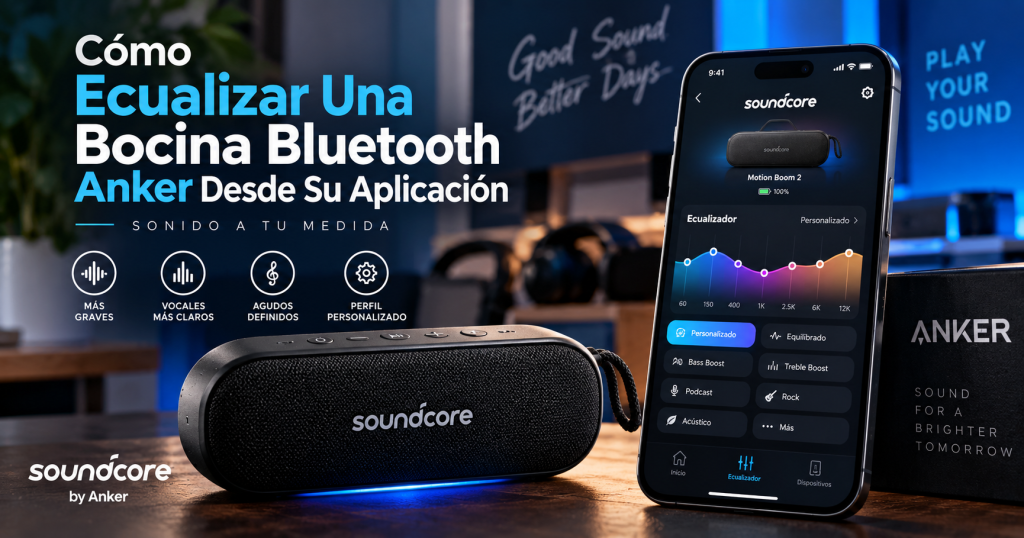
¿Cómo ajustar el ecualizador de una bocina Soundcore desde la app de Anker?
- ¿Cómo ajustar el ecualizador de una bocina Soundcore desde la app de Anker?
-
Preguntas Frecuentes
- ¿Qué diferencia hay entre el ecualizador de la app Soundcore y los ajustes de sonido del sistema operativo?
- ¿Puedo usar el ecualizador personalizado si mi bocina Anker no aparece en la lista de dispositivos compatibles de la app?
- ¿Los cambios que hago en el ecualizador se guardan en la bocina o solo en el teléfono?
- ¿Qué debo hacer si el ecualizador de la app no produce ningún cambio audible en el sonido?
Para ajustar el ecualizador de una bocina Soundcore desde la app de Anker, abre la aplicación Soundcore (antes Anker), conecta la bocina por Bluetooth y, en la pantalla de control del dispositivo, pulsa la opción EQ o Ecualizador. Ahí podrás elegir entre presets como Soundcore Signature, Balanceado, Voz o Grave, o crear uno personalizado moviendo los deslizadores de frecuencia.
El ecualizador solo aparece si el modelo de bocina es compatible con la app y está vinculado correctamente. En modelos sin app o en modo de emparejamiento múltiple (PartyCast o TWS), algunas opciones de EQ pueden no estar disponibles o no aplicarse por separado a cada unidad.
1. Requisitos previos para ver el ecualizador
Antes de intentar ajustar el EQ, confirma estas condiciones básicas; si falta alguna, la opción no se mostrará o no funcionará.
- Instala la app Soundcore desde Google Play o App Store y actualízala a la última versión disponible.
- Empareja la bocina mediante Bluetooth desde los ajustes del teléfono y luego vincúlala dentro de la app.
- Verifica que el modelo sea compatible (por ejemplo, Motion, Rave, Boost, Flare y varias series Select); los modelos muy antiguos o sin Bluetooth con app no admiten EQ.
2. Personalizar el ecualizador paso a paso
Si los presets no te convencen, puedes crear una curva propia, pero ten en cuenta que no todos los modelos permiten guardar más de un perfil personalizado.
- Entra en el dispositivo dentro de la app y toca el icono o pestaña EQ.
- Selecciona Personalizado o Custom y mueve los deslizadores de graves, medios y agudos (o bandas más específicas según el modelo).
- Pulsa Guardar o Aplicar para que el cambio se envíe a la bocina; si no lo haces, el ajuste se pierde al salir de la pantalla.
3. Problemas frecuentes y qué comprobar
Cuando el ecualizador no responde o los cambios no se escuchan, suele deberse a conexión, modo de reproducción o limitaciones del firmware.
- Comprueba que la bocina no esté en modo PartyCast, TWS o conectada por cable AUX, porque en esos casos el EQ puede desactivarse.
- Cierra y vuelve a abrir la app, o desvincula y vuelve a vincular la bocina si el ecualizador aparece en gris.
- Actualiza el firmware desde la sección de ajustes del dispositivo en la app, ya que algunas versiones antiguas corrigen fallos del EQ.
Preguntas Frecuentes
¿Qué diferencia hay entre el ecualizador de la app Soundcore y los ajustes de sonido del sistema operativo?
El ecualizador de la app Soundcore procesa el audio directamente en la bocina Anker antes de emitirlo, mientras que los ajustes del sistema operativo actúan sobre la fuente que envía el audio. Esto significa que el ecualizador de la app no modifica el sonido de otras fuentes conectadas por auxiliar o tarjeta SD, solo el recibido vía Bluetooth desde el dispositivo emparejado. Si aplicas ajustes en ambos lugares, los efectos se suman y podrías saturar ciertas frecuencias sin darte cuenta.
¿Puedo usar el ecualizador personalizado si mi bocina Anker no aparece en la lista de dispositivos compatibles de la app?
No, el ecualizador personalizado solo está disponible para modelos compatibles con la app Soundcore. Si tu bocina no aparece o se conecta en modo básico, significa que su firmware no admite control de ecualización desde la aplicación. Para verificar, revisa el número de modelo exacto y consúltalo en la ficha de la app dentro de tu tienda de aplicaciones. Algunos modelos antiguos solo permiten reproducción estándar por Bluetooth y no reciben actualizaciones de firmware que añadan esta función.
¿Los cambios que hago en el ecualizador se guardan en la bocina o solo en el teléfono?
Los cambios se guardan en la memoria interna de la bocina Anker, no en el teléfono. Una vez que aplicas una configuración desde la app Soundcore, la bocina la retiene incluso si la desconectas y la emparejas con otro dispositivo. Sin embargo, si restableces la bocina a valores de fábrica, perderás todas las personalizaciones guardadas. La app solo actúa como interfaz de control: al cerrarla, la curva de ecualización permanece activa en el altavoz hasta que la modifiques de nuevo.
¿Qué debo hacer si el ecualizador de la app no produce ningún cambio audible en el sonido?
Primero verifica que el firmware de tu bocina Anker esté actualizado desde la propia app Soundcore. Si está al día y el ecualizador no responde, cierra la aplicación por completo, olvida el dispositivo en los ajustes Bluetooth de tu teléfono y vuelve a emparejarlo. También asegúrate de estar reproduciendo audio desde la fuente correcta, ya que el ecualizador no afecta entradas por cable auxiliar. Si persiste, prueba con otro teléfono para descartar un problema de compatibilidad con tu sistema operativo.

Deja una respuesta
Contenido Relacionado