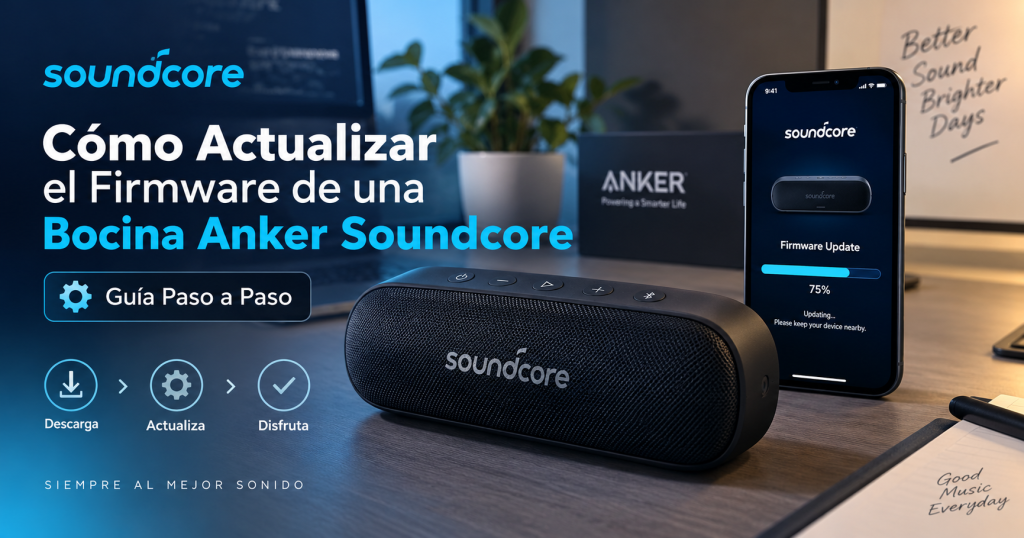
Cómo Actualizar el Firmware de una Bocina Anker Soundcore: Guía Paso a Paso

1. Requisitos previos antes de actualizar
- 1. Requisitos previos antes de actualizar
- 2. Procedimiento paso a paso en la app Soundcore
- 3. Qué hacer si la actualización falla o no aparece
- ¿Qué pasa si interrumpo la actualización del firmware a mitad del proceso?
- ¿Cómo sé si mi bocina Anker Soundcore realmente necesita una actualización de firmware?
- ¿Por qué la app Soundcore no detecta ninguna actualización para mi modelo?
- ¿Puedo actualizar el firmware desde una computadora en lugar del celular?
Comprobar estos puntos reduce el riesgo de fallos durante la instalación y evita que la actualización se quede a medias.
- Verifica que la bocina tenga al menos un 50 % de batería o esté conectada a la corriente, porque una descarga durante el proceso puede interrumpirlo.
- Activa el Bluetooth del teléfono y mantén la bocina a menos de un metro de distancia, sin obstáculos ni otras conexiones activas.
- Actualiza la app Soundcore a la última versión disponible en Google Play o App Store, ya que versiones antiguas pueden no reconocer el firmware nuevo.
2. Procedimiento paso a paso en la app Soundcore
La app es el único canal oficial para actualizar el firmware y muestra el estado, la versión instalada y la disponible según el modelo.
- Abre la app Soundcore, permite el acceso a Bluetooth y selecciona tu bocina en la lista de dispositivos vinculados.
- Entra en el icono de ajustes o en el menú del dispositivo y busca la opción de actualización de firmware o versión.
- Si hay una actualización disponible, pulsa actualizar, acepta las condiciones y espera sin cerrar la app hasta que aparezca el mensaje de finalización.
3. Qué hacer si la actualización falla o no aparece
Si la app no muestra ninguna actualización, puede que el modelo ya esté en la última versión o que la actualización se distribuya por regiones. Si falla, conviene reiniciar el proceso con condiciones más estables.
- Cierra la app por completo, reinicia la bocina apagándola y encendiéndola, y vuelve a intentar la actualización desde el principio.
- Olvida el dispositivo en los ajustes Bluetooth del teléfono, vuelve a emparejarlo desde la app Soundcore y comprueba si aparece la actualización.
- Si el fallo persiste, prueba con otro teléfono compatible, restablece la bocina a valores de fábrica según el manual de tu modelo y contacta con el soporte de Anker Soundcore.
¿Cómo restablecer de fábrica una bocina Anker Soundcore tras actualizar su firmware?
Para restablecer de fábrica una bocina Anker Soundcore después de una actualización de firmware, mantén pulsado el botón de encendido o el botón Bluetooth (según el modelo) durante al menos 10 segundos, hasta que el indicador LED parpadee o emita un tono. Si el modelo carece de botón específico para reset, usa la combinación de botones indicada en el manual de tu Soundcore, ya que el firmware actualizado puede haber modificado la secuencia.
Ten en cuenta que el restablecimiento de fábrica no revierte la versión de firmware; solo borra emparejamientos, ajustes de EQ y configuraciones guardadas. Si el firmware quedó defectuoso, el reset puede no ser suficiente y necesitarás reinstalar la actualización desde la app Soundcore. La ubicación exacta de los botones varía entre modelos como Soundcore 2, 3, Motion+ o Flare.
Método estándar con botón de encendido o Bluetooth
La mayoría de bocinas Soundcore usan un pulsador físico para el reset. El procedimiento es similar, pero la duración y el LED de confirmación cambian ligeramente según el modelo.
- Apaga la bocina y desconecta cualquier cable de carga o auxiliar.
- Mantén pulsado el botón de encendido (o el botón Bluetooth en modelos como Motion+) durante 10 a 15 segundos sin soltar.
- Observa el LED: cuando parpadee rápidamente en blanco o azul y escuches un tono, suelta el botón; la bocina se reiniciará y volverá al modo de emparejamiento.
Reset mediante combinación de botones en modelos específicos
Algunos modelos Soundcore (por ejemplo, Flare, Rave, Trance) no tienen un botón único de reset y requieren pulsar dos teclas simultáneamente para forzar el restablecimiento tras el firmware.
- Enciende la bocina y espera a que termine la actualización de firmware si aún está en curso.
- Pulsa y mantén a la vez los botones de volumen + y Bluetooth (o volumen + y encendido, según el manual) durante 5 a 8 segundos.
- Suelta cuando el LED se apague y vuelva a encenderse; la bocina se habrá restablecido y perderá todos los emparejamientos previos.
Qué hacer si el reset no responde tras la actualización
Si tras varios intentos la bocina no se restablece o sigue mostrando un comportamiento anómalo, el firmware puede haberse corrompido durante la actualización. En ese caso, el reset de fábrica no repara el software y necesitas una reinstalación.
- Verifica que la bocina tenga batería suficiente (más del 50 %) y que el LED no esté en rojo fijo.
- Abre la app Soundcore en tu teléfono, olvida el dispositivo en los ajustes Bluetooth y vuelve a emparejarlo para forzar la reinstalación del firmware.
- Si la app no detecta la bocina o el problema persiste, contacta con el soporte oficial de Anker Soundcore; algunos modelos requieren un reinicio por hardware o reemplazo bajo garantía.
Preguntas Frecuentes
¿Qué pasa si interrumpo la actualización del firmware a mitad del proceso?
Interrumpir la actualización puede dejar la bocina en un estado inutilizable, ya que el firmware quedaría incompleto en la memoria interna. Si esto ocurre, intenta reiniciar el dispositivo y vuelve a iniciar el proceso desde la app Soundcore. En muchos modelos, si la conexión falla, la bocina conserva una copia de seguridad y puedes reintentar la actualización cuando tengas una conexión estable. Evita apagar el equipo o alejarte del alcance del Bluetooth durante el procedimiento.
¿Cómo sé si mi bocina Anker Soundcore realmente necesita una actualización de firmware?
La propia aplicación Soundcore te lo indica. Al conectar la bocina, si existe una versión más reciente, la app muestra una notificación o un aviso en la pantalla del dispositivo. También puedes revisar manualmente en la sección de ajustes del altavoz dentro de la app. No fuerces la actualización si no hay aviso disponible, porque no todas las versiones son compatibles con todos los modelos. Además, la app solo ofrece actualizaciones cuando la batería supera el 30% y la conexión es estable.
¿Por qué la app Soundcore no detecta ninguna actualización para mi modelo?
Esto suele ocurrir por tres motivos. Primero, tu bocina ya tiene la última versión disponible y no hay nada que actualizar. Segundo, tu modelo es antiguo o pertenece a una línea que Anker ya no actualiza con frecuencia. Tercero, la app no reconoce el dispositivo porque el Bluetooth está desactivado o la bocina no está emparejada correctamente. Verifica que usas la app oficial Soundcore, no una de terceros, y que tu teléfono tiene conexión a internet para consultar el servidor.
¿Puedo actualizar el firmware desde una computadora en lugar del celular?
No, Anker no ofrece una herramienta oficial de escritorio para actualizar el firmware de sus bocinas Soundcore. El único método soportado es la aplicación móvil Soundcore, disponible para Android e iOS. Algunos modelos antiguos permitían actualizaciones mediante cable USB y software de PC, pero esa práctica se descontinuó. Si intentas hacerlo por tu cuenta con programas no oficiales, puedes dañar el dispositivo de forma permanente y anular la garantía. Usa siempre la app oficial desde un smartphone compatible.



Deja una respuesta
Contenido Relacionado